
Xurf POS 系統後台 目錄








1. 登入及登入頁面選單
1-1 系統後台登入
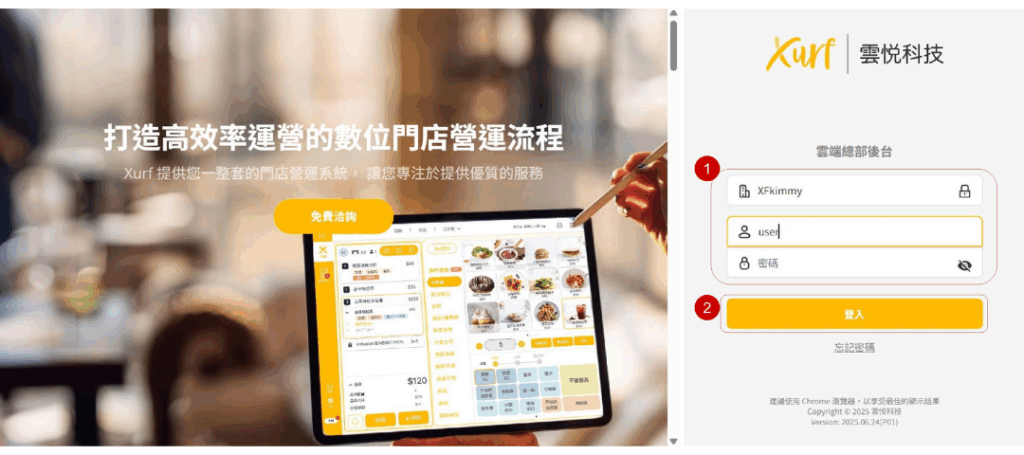
1. 登入後台請輸入以下資訊
企業號 :
★請私訊Xurf服務市集索取
帳號 : user
密碼 : XXXXXX
2. 點選「登入」
1-2 系統後台頁面介紹
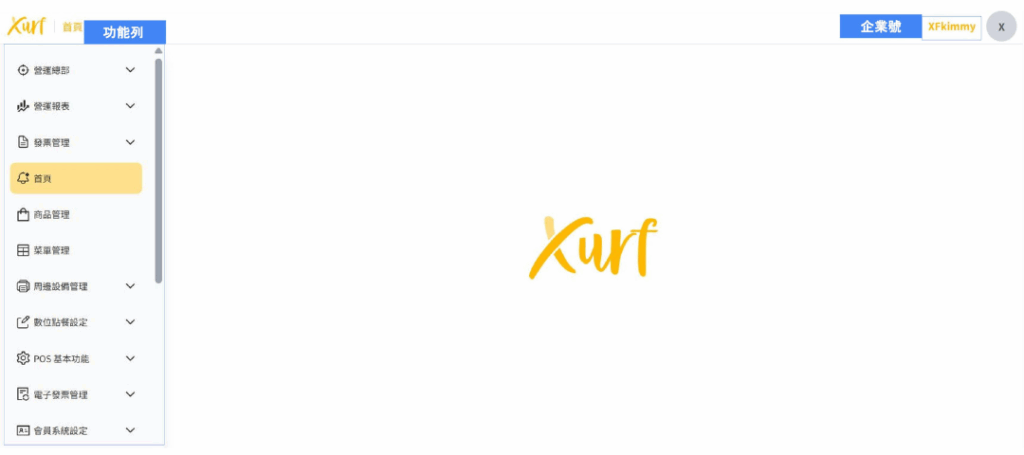
★ 左側為後台「功能列」,登入後可確認右側企業號是否正確
2. 菜單建立流程
2-1 【菜單分類建立】
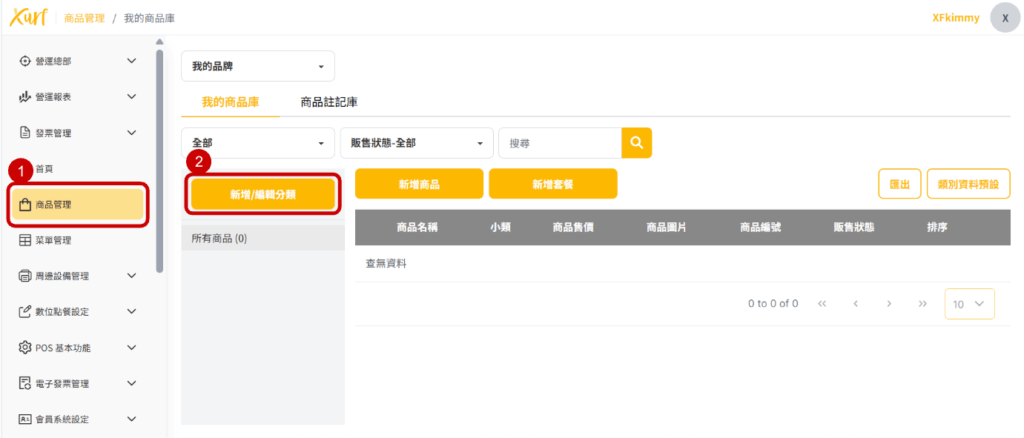
1. 點選「 商品管理 」
2. 點選「 新增 / 編輯分類 」
2-1 【菜單分類建立】
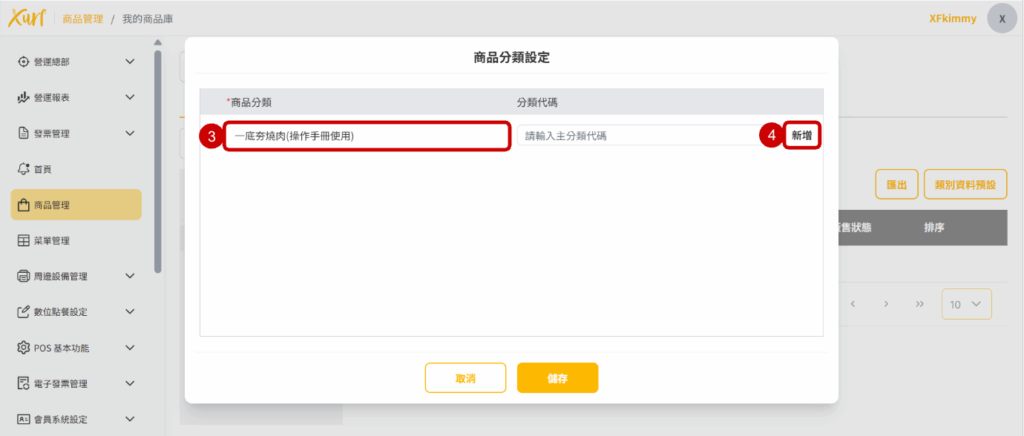
3. 在商品分類輸入「 門店名稱 」
Ex : 一底夯燒肉、五鮮級鍋物
4. 點選「 新增 」
2-1 【菜單分類建立】
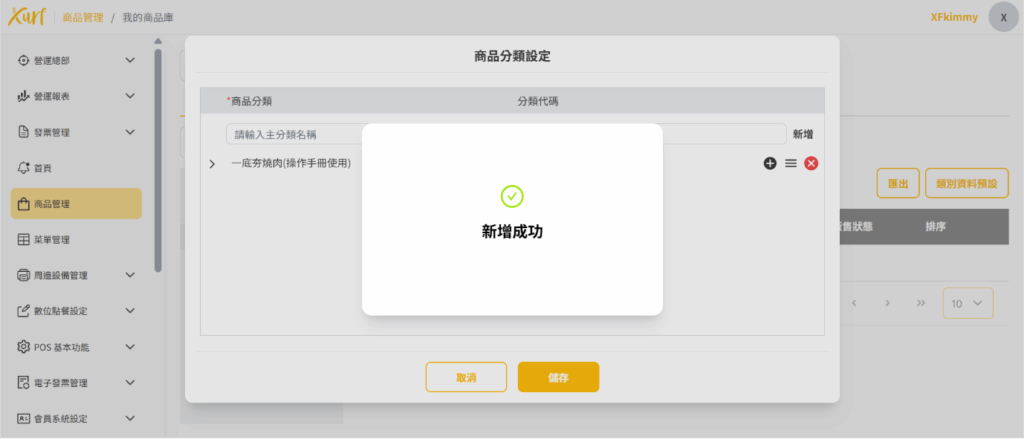
★ 若新增成功會彈出「新增成功」視窗
2-1 【菜單分類建立】
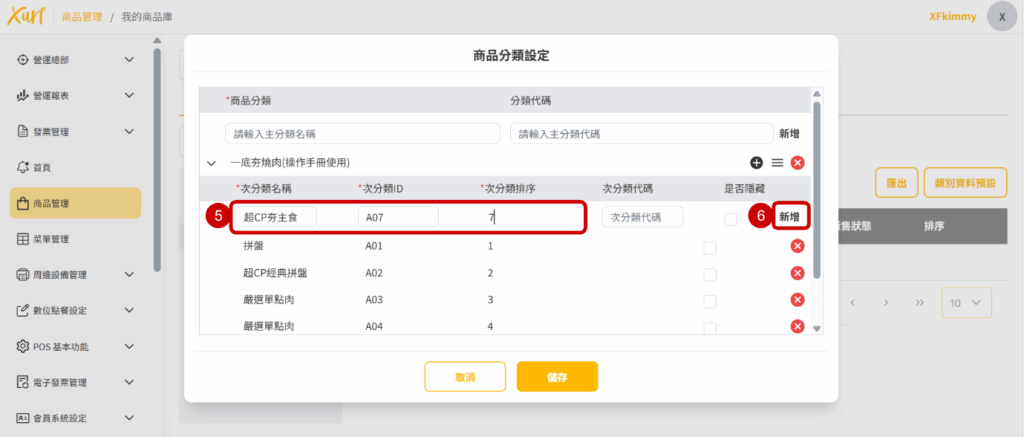
5. 請輸入以下
次分類名稱 : 此欄位填寫菜單分類名稱
次分類ID : 此欄位填寫方式為英文+數字
次分類排序 : 此欄位為商品排序
6. 點選「 新增 」後系統會彈出「新增成功」視窗
2-1 【菜單分類建立】
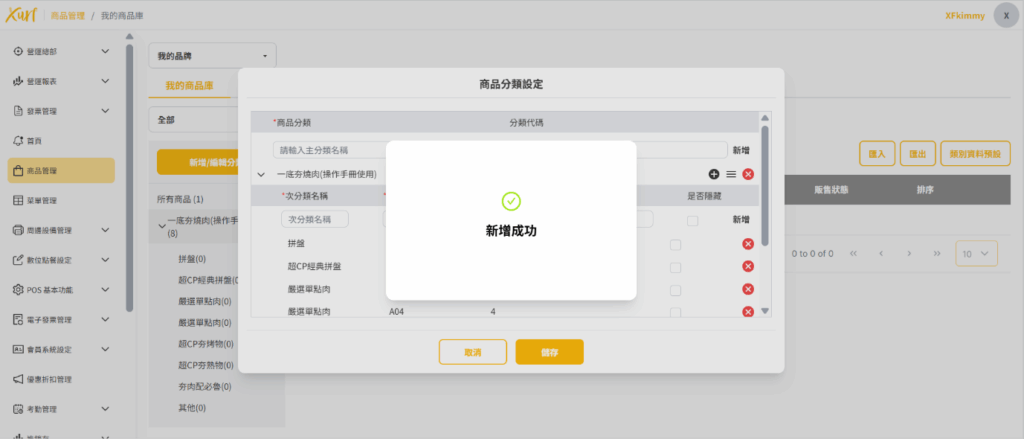
★ 若新增成功會彈出「新增成功」視窗

2-1 【菜單分類建立】
7. 菜單分類建立完成後,請點選「儲存」
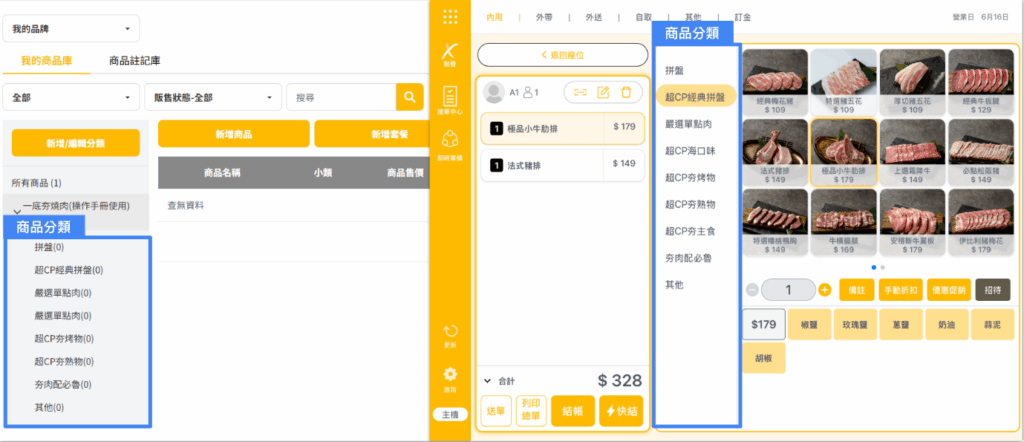
2-1 【菜單分類建立】
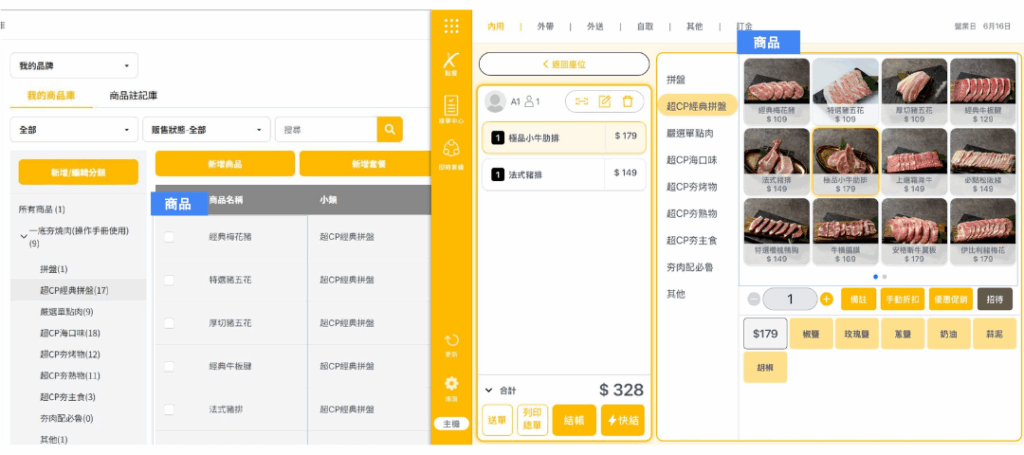
★ 商品分類在POS機對應的位置
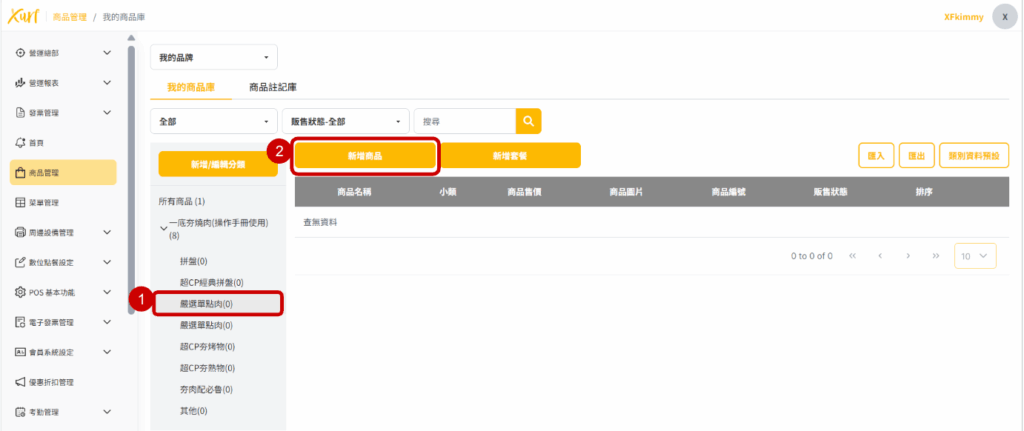
2-2 【單品建立】
1. 點選需新增商品之「 商品分類 」
2. 點選「 新增商品 」
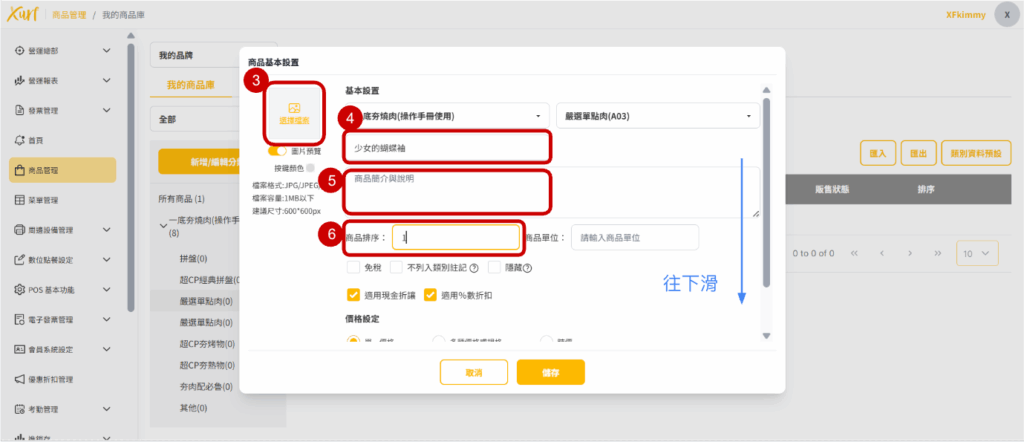
2-2 【單品建立】
3. 將「 商品圖案 」上傳
4. 輸入「商品名稱 」
5. 輸入「商品介紹」
6. 輸入「商品排序」
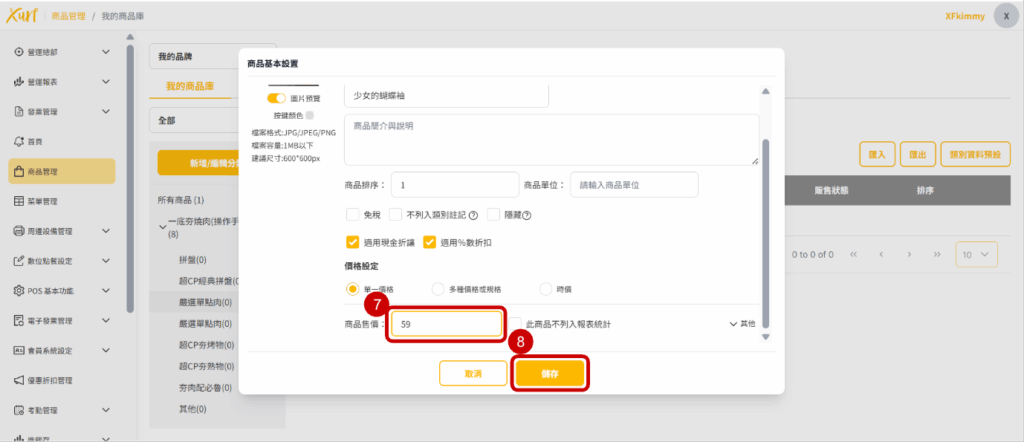
2-2 【單品建立】
7. 輸入「商品金額 」
8. 點選「儲存」
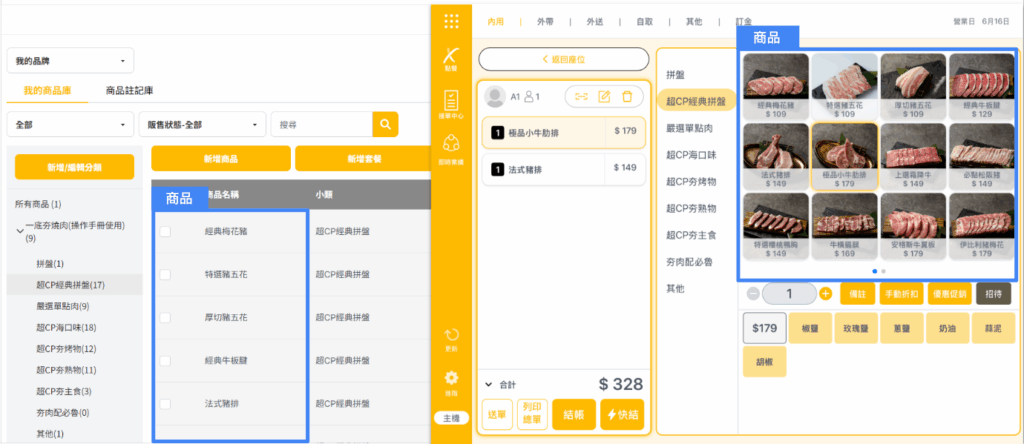
2-2 【單品建立】
★ 商品分類在POS機對應的位置
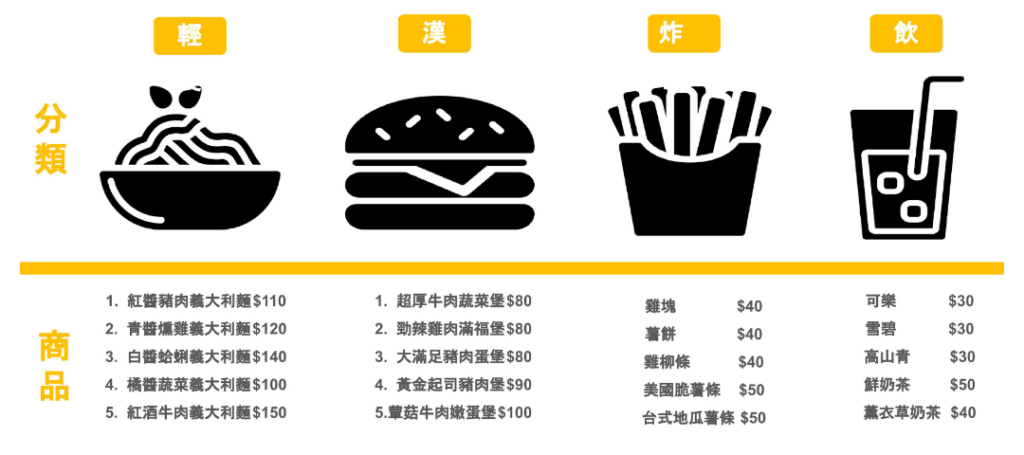
2-3【套餐建立】
假有一個套餐為「超值套餐$120」
套餐選項為主餐(輕食、漢堡80元主餐二選一)
+炸物40元+飲品30元(可加購換物)
以下套餐建立教學,以此套餐架構建立
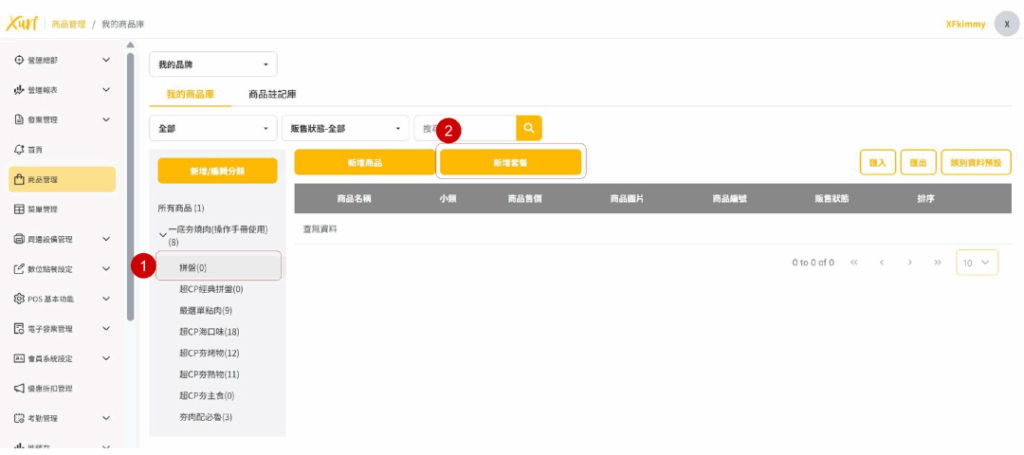
2-3【套餐建立】
1. 點選「商品分類」
2. 點選「新增套餐」
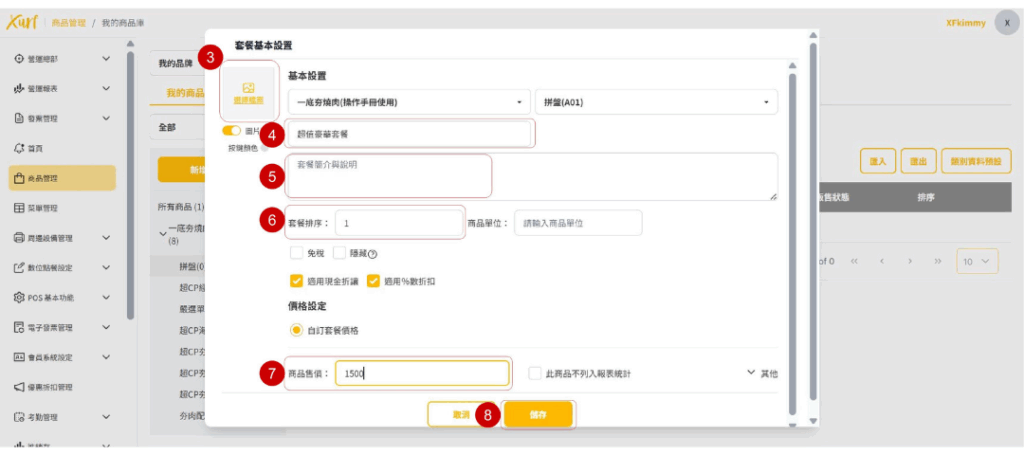
2-3【套餐建立】
3. 將「商品圖案」上傳
4. 輸入「商品名稱」
5. 輸入「商品介紹」(此為套餐金額)
6. 輸入「商品排序」
7. 輸入「商品售價」
8. 點選「儲存」
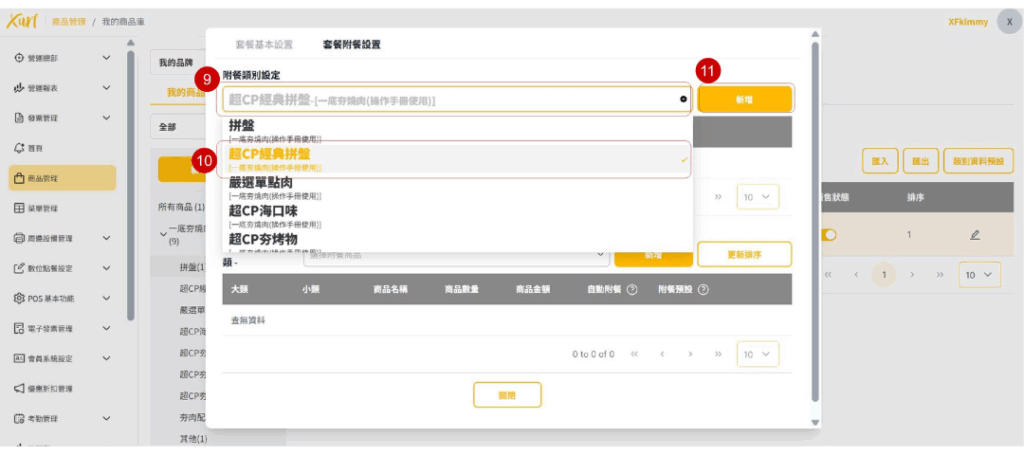
2-3【套餐建立】
9. 點選「附餐類別設定」的下拉式選單
10. 點選套餐中所需商品的「分類」
11. 點選「新增」
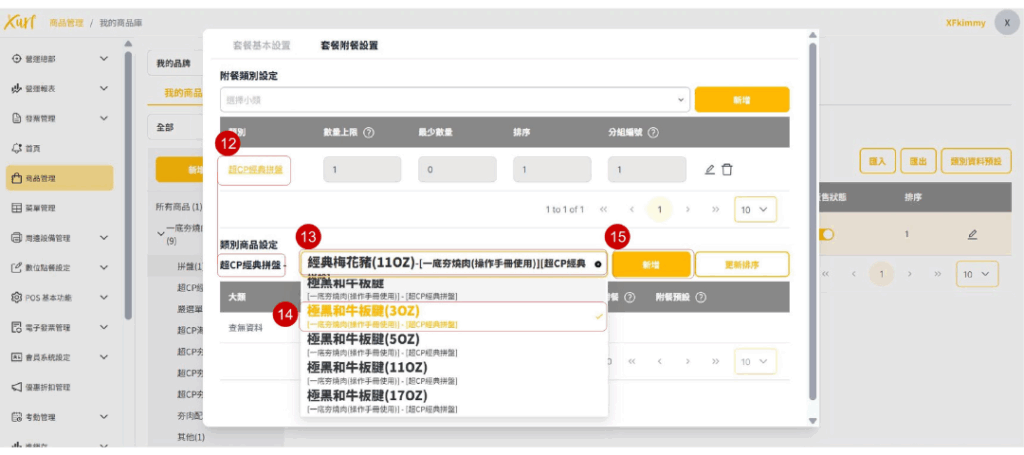
2-3【套餐建立】
12. 點選黃字的「類別」
13. 點選「類別商品設定」的下拉式選單
14. 點選套餐所需的「類別商品」
15. 點選「新增」
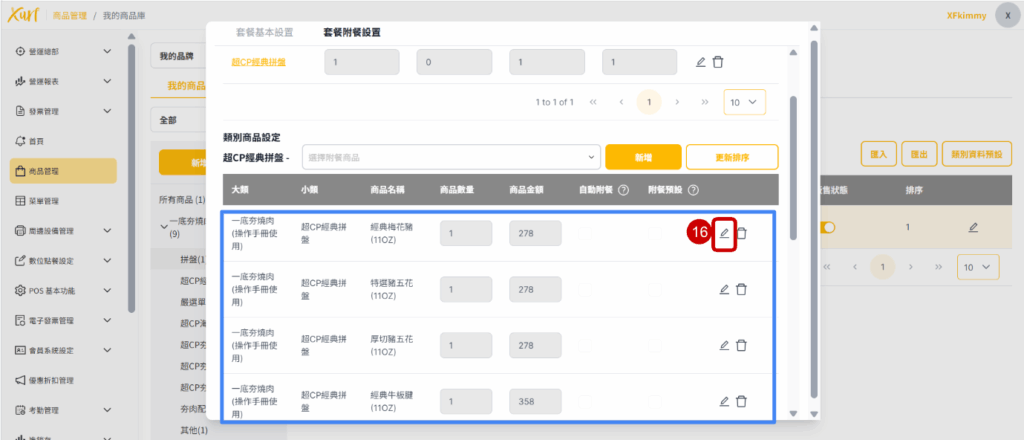
2-3【套餐建立】
15. 新增後會顯示在下方 (★請看藍色方框)
16. 點選鉛筆符號「編輯」以下商品金額
2-3【套餐建立】
17. 此商品金額會帶入單品價格,因此需重新輸入「 商品金額 」
(此輸入的金額為套餐加購價,若無需加購輸入0元即可)
18. 點選「✓」即更新完成
2-3【套餐建立】
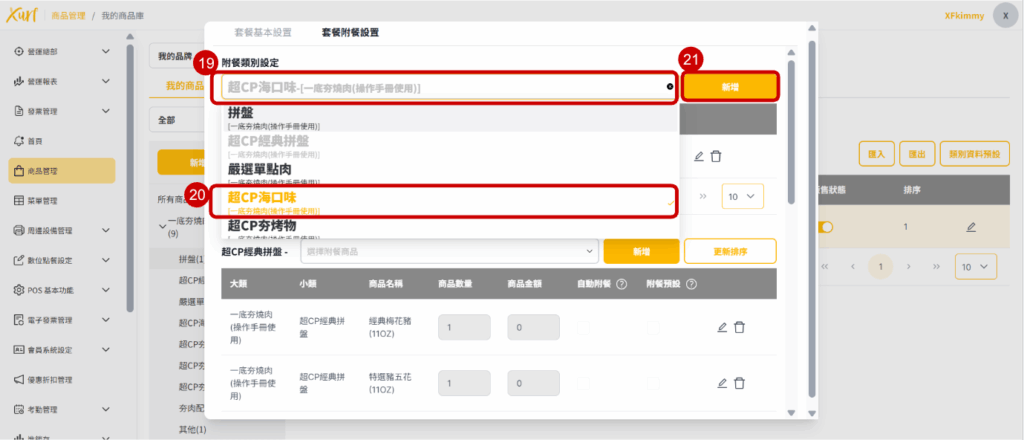
19. 點選「 附餐類別設定 」的下拉式選單
20. 點選套餐所需的「 類別商品 」
21. 點選「 新增 」
2-3【套餐建立】
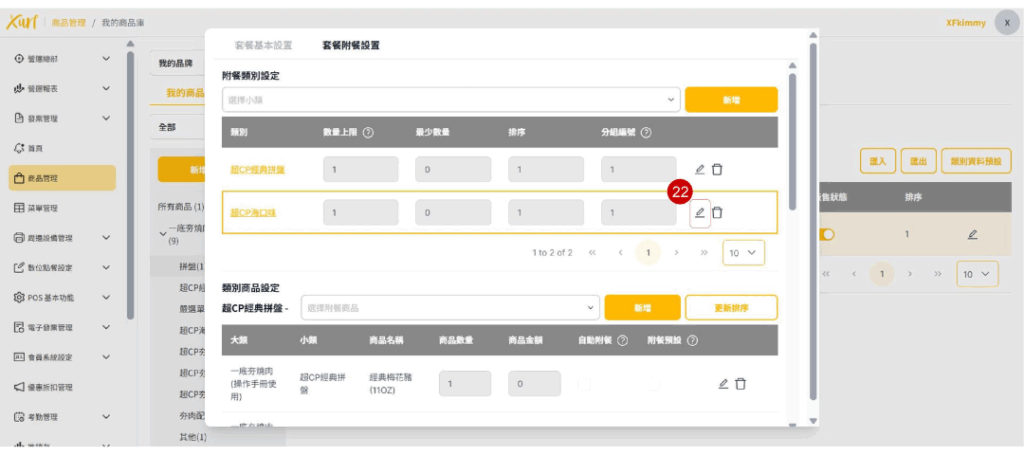
22. 點選鉛筆符號「 編輯 」以下商品金額
2-3【套餐建立】
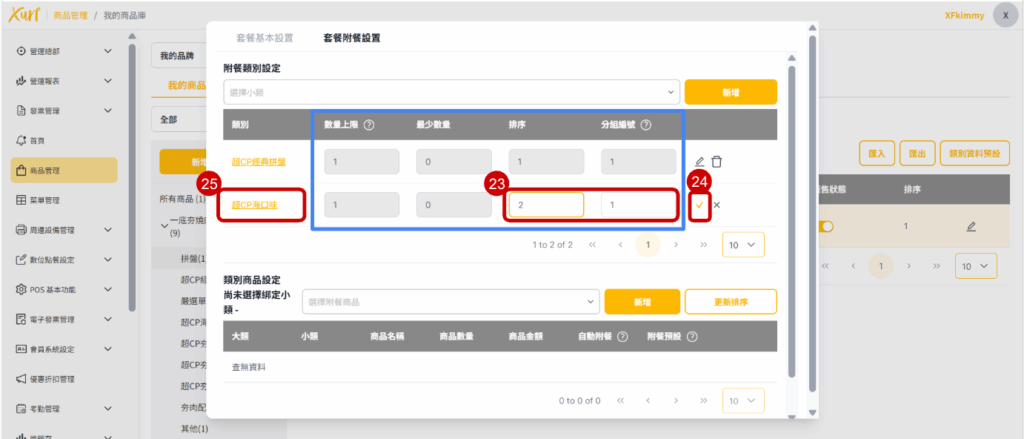
23. 輸入「 排序 」順序及「 分組編號 」
24. 點選「✓」即更新完成
25. 點選黃字的「 類別 」
【欄位說明】
分組編號 : 若分組編號的數字為同一組,則為兩種分類選一個
數量上限 : 此分類中可選擇的數量
最少數量 : 依照需求設定
排序 : 填寫順序會影響套餐顯示順序
2-3【套餐建立】
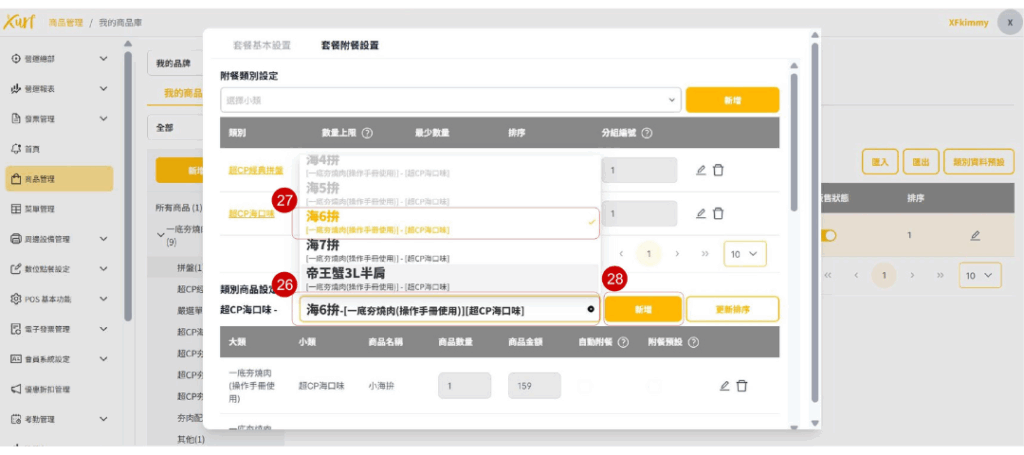
26. 點選「類別商品設定」的下拉式選單
27. 點選套餐所需的「商品」
28. 點選「新增」
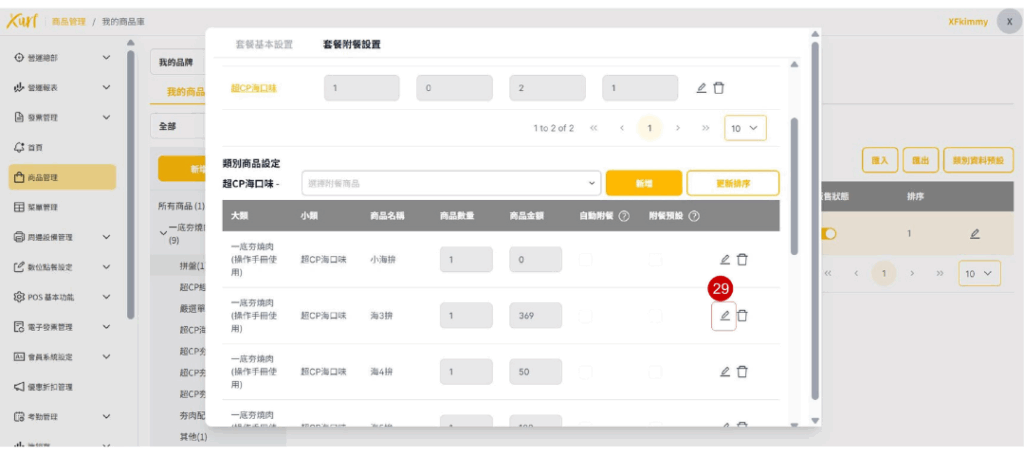
2-3【套餐建立】
29. 點選鉛筆符號「編輯」以下商品金額
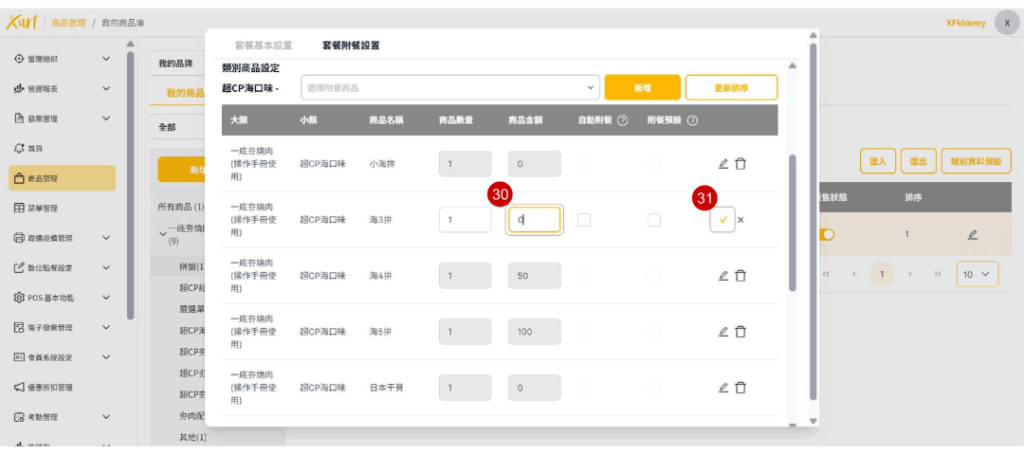
2-3【套餐建立】
30. 此商品金額會帶入單品價格,因此需重新輸入「 商品金額 」
(此輸入的金額為套餐加購價,若無需加購輸入0元即可)
31. 點選「✓」即更新完成
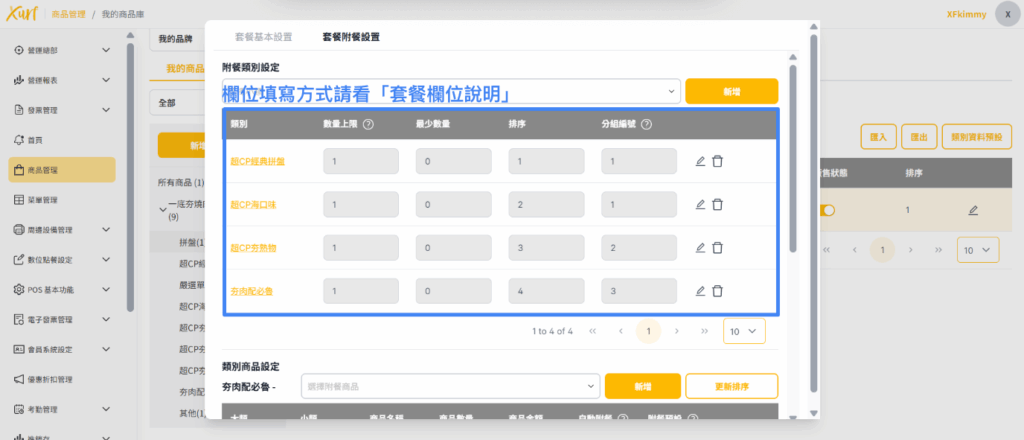
2-3【套餐建立】
★ 重複19~31的步驟新增各「類別」及套餐可選擇之「商品」,並依套餐架構需求編輯「數量上限、排序、分組編號」
【套餐欄位說明】
分組編號 : 若分組編號的數字依樣則為同一組且需在兩種分類二選幾,若分組編號數字不同則為各自獨立之選擇品項
數量上限 : 此分類中可選擇的數量
最少數量 : 此欄位一律填0
排序 : 填寫順序會影響套餐顯示順序
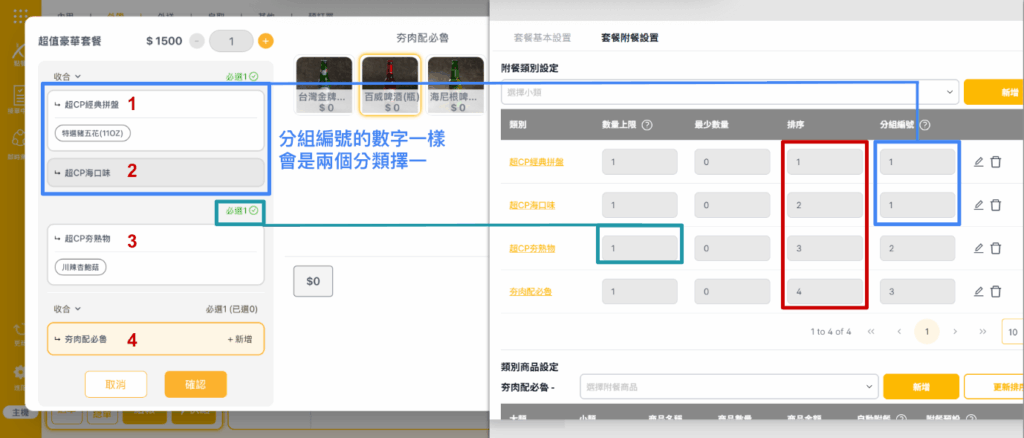
2-3【套餐建立】
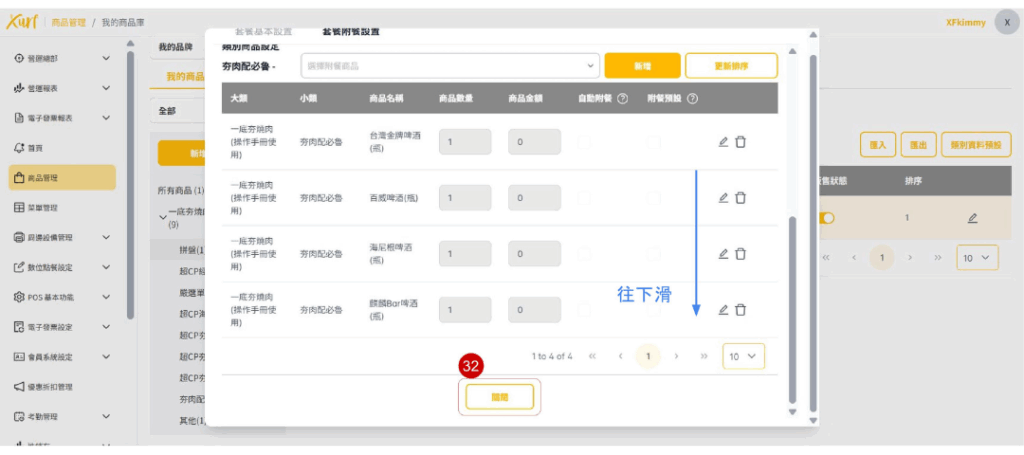
★「 數量上限、排序、分組編號 」
在POS呈現的方式
請依照顏色框對應後台所需設定之欄位
2-3【套餐建立】
32. 點選「關閉」套餐即建立完成
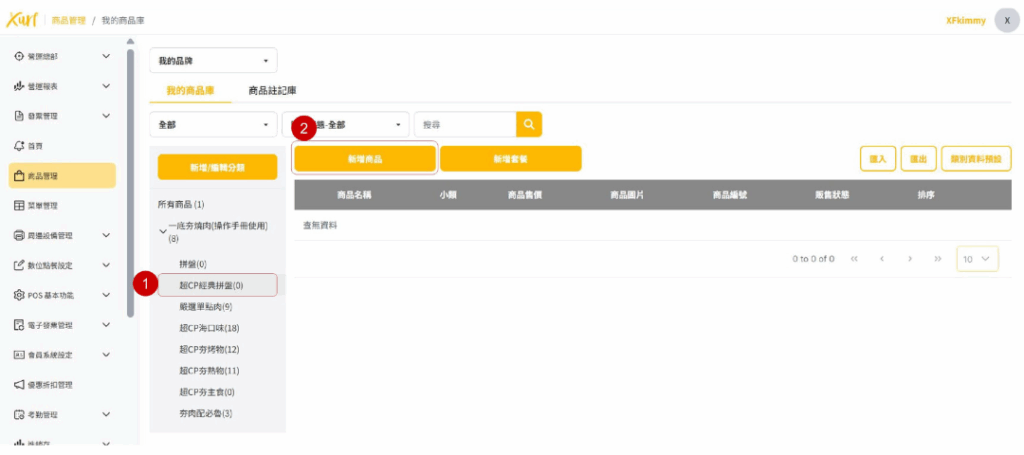
2-4【多價位建立】
1. 點選「商品分類」
2. 點選「新增商品」
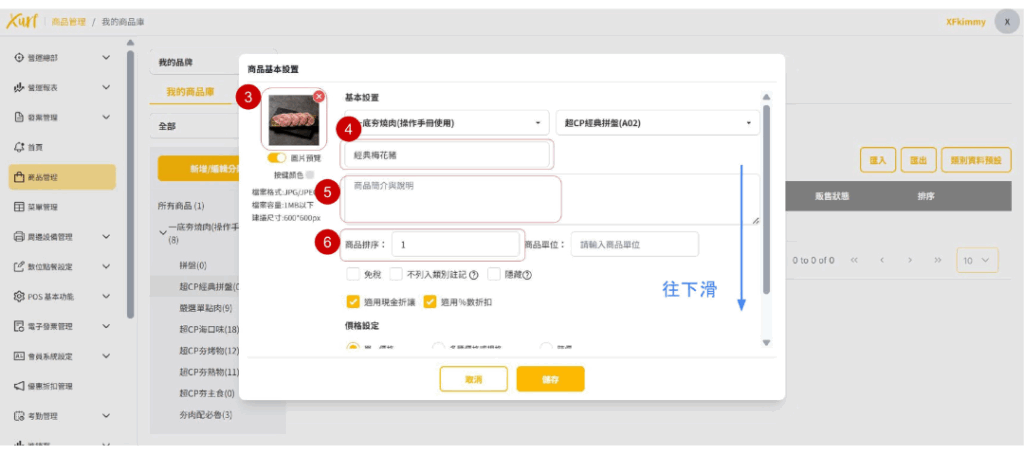
2-4【多價位建立】
3. 將「 商品圖案 」上傳 (若無圖片可不上傳)
4. 輸入「 商品名稱 」
5. 輸入「 商品簡介與說明 」(若無商品說明,可不填寫)
6. 輸入「 商品排序 」
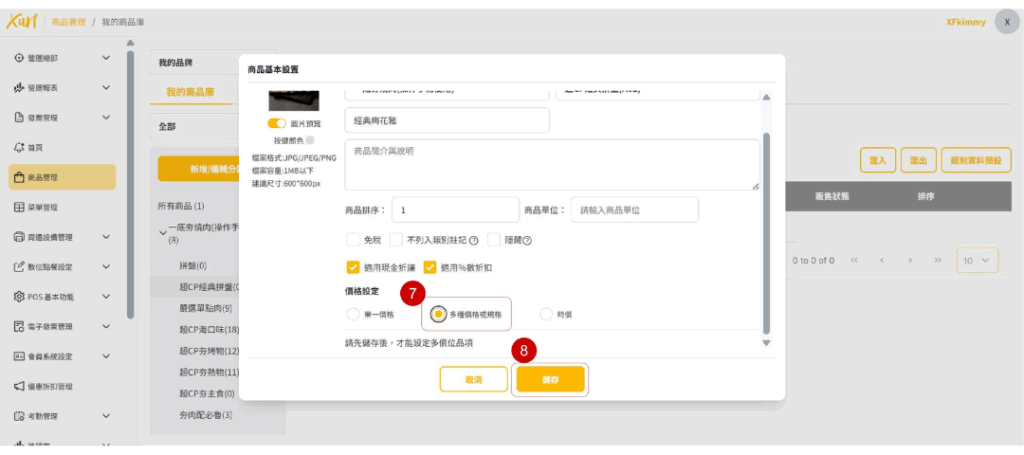
2-4【多價位建立】
7. 選擇「 多種價格或規則 」
8. 點選「 儲存 」後頁面會顯示多價位填寫處
2-4【多價位建立】
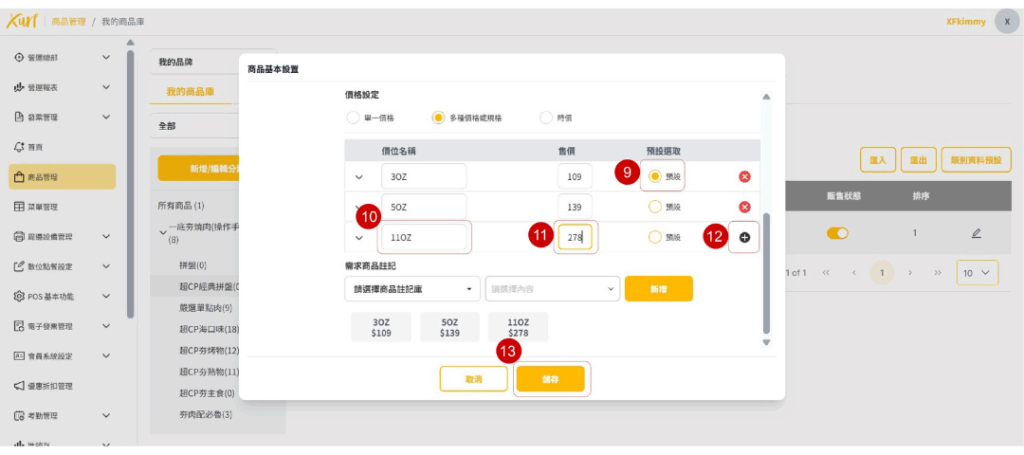
9. 點選「 預設選取 」之價位
(在POS機中,若點選商品後無選擇其他價位,系統會自動選擇預設價位)
10. 輸入「 商品名稱 」
11. 輸入「 售價 」金額
12. 點選 「+」新增多價位商品
13. 點選「 儲存 」
2-4【多價位建立】
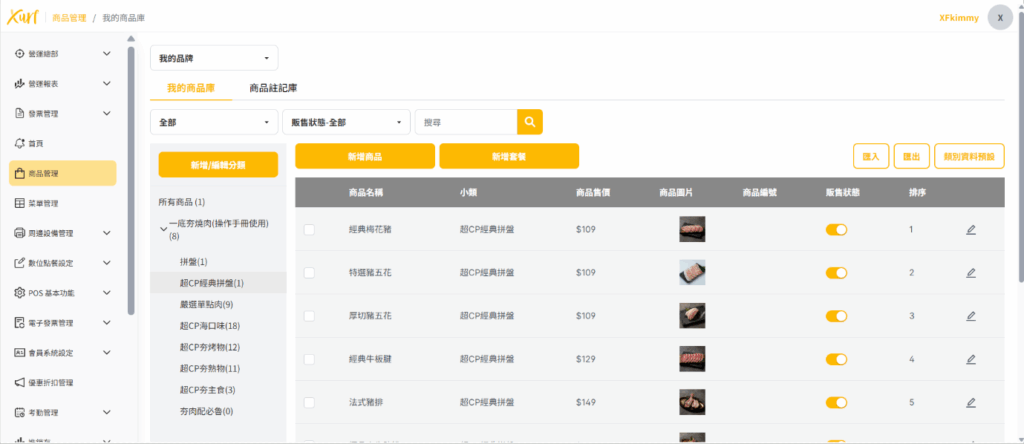
★ 依照以上教學將「多價位」商品建立完成即可
2-4【多價位建立範例】
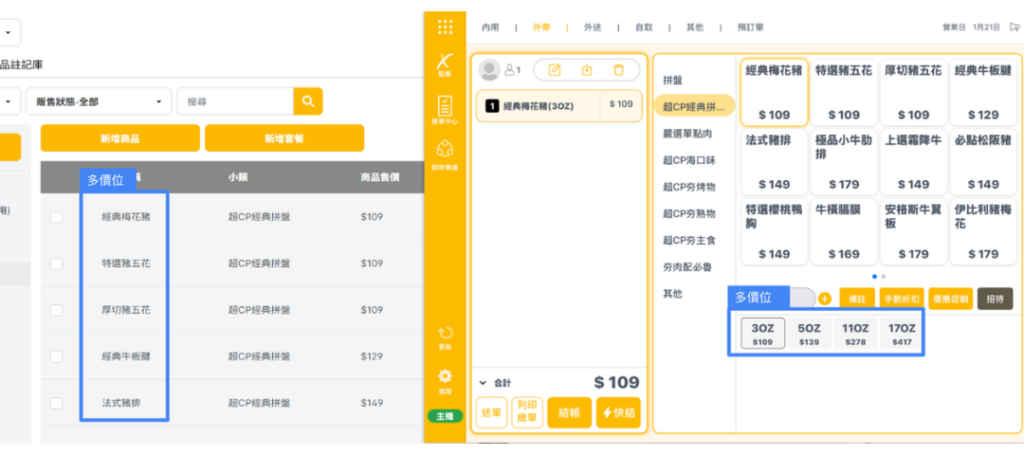
★ 多價位在POS機對應的位置
2-5【時價建立】
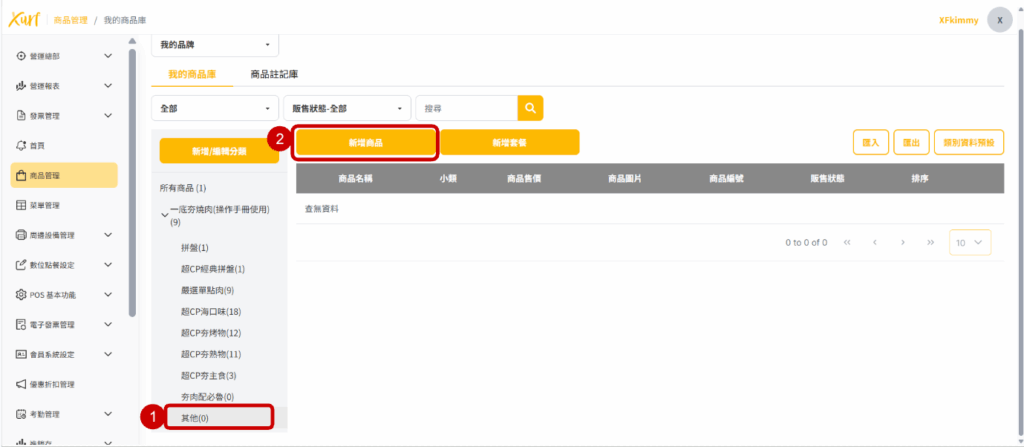
1. 點選「商品分類」
2. 點選「新增商品」
2-5【時價建立】
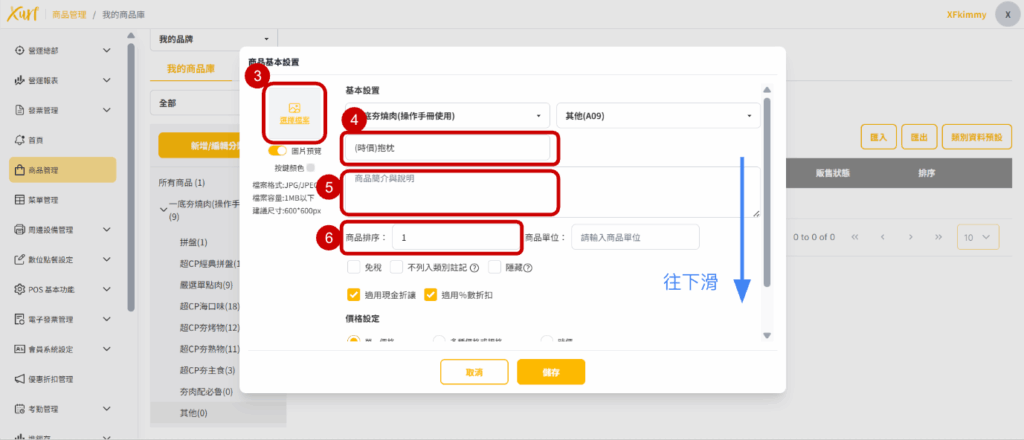
3. 將「 商品圖案 」上傳 (若無圖片可不上傳)
4. 輸入「商品名稱 」
5. 輸入「商品簡介與說明」(若無商品說明,可不填寫)
6. 輸入「商品排序」
2-5【時價建立】
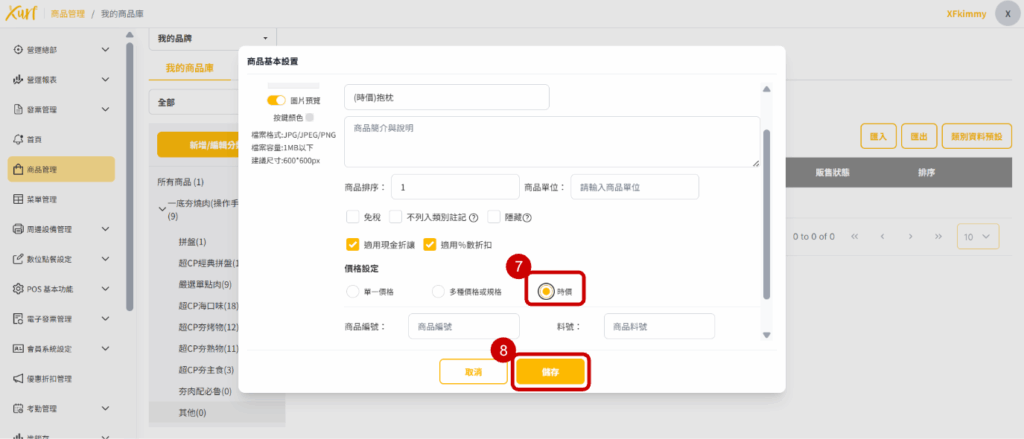
7. 選擇「時價」
8. 點選「儲存」即新增完成
2-5【時價建立】
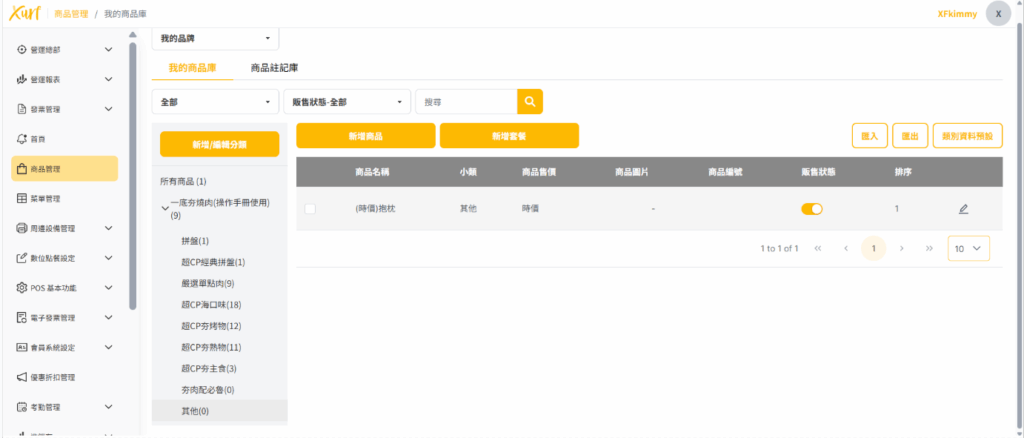
★ 依照以上教學將「多價位」商品建立完成即可
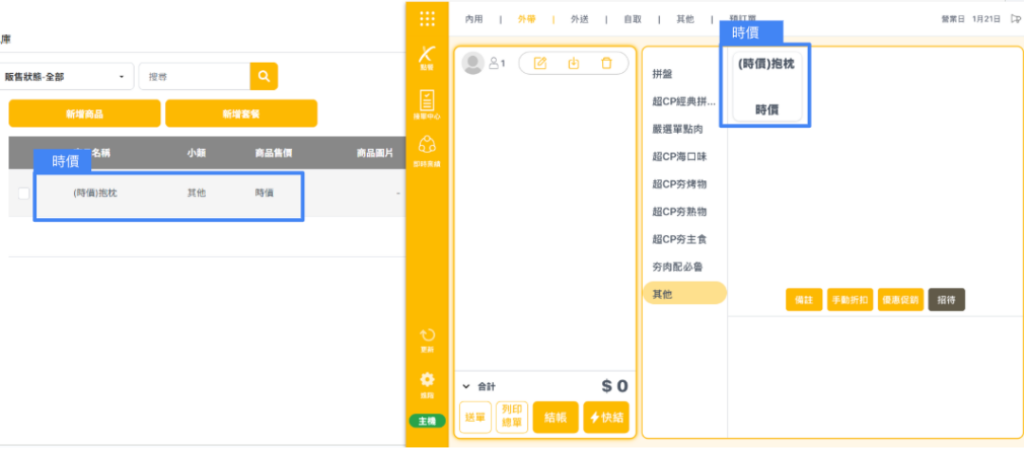
2-5【時價建立範例】
★ 時價在POS機對應的位置
3. 【商品註記 (備註)設置】
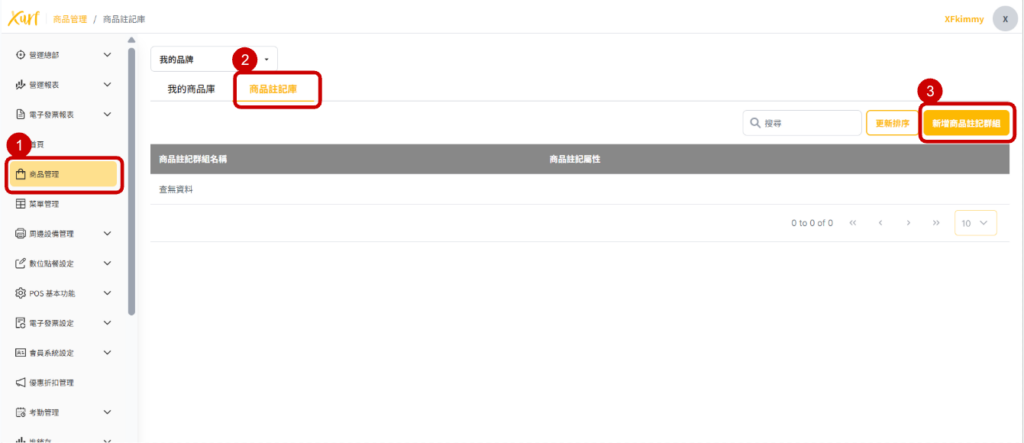
3-1-1【商品註記設置】新增商品註記群組
1. 點選「 商品管理 」
2. 點選「 商品註記庫 」(此類別為下發至POS的模板)
3. 點選「 新增商品註記群組 」
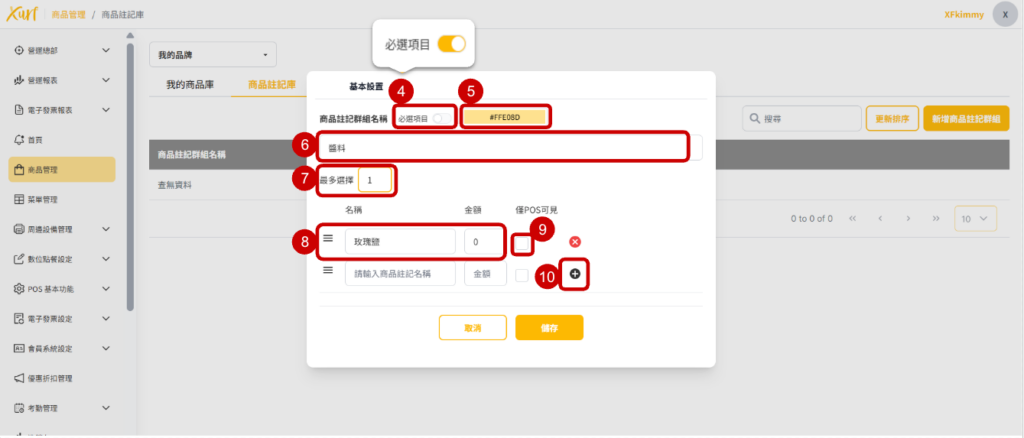
3-1-2【商品註記設置】基本設置
4. 若此註記為必選項目,需將必選開啟 (開啟後會呈現黃色)
5. 若門店註記群組較多,可點擊色票變更顏色
6. 輸入「 註記名稱 」若門店較多註記名稱輸入
「 門店名稱-註記 」(例如 : 一底夯-醬料)
7. 此註記最多可選擇多少,請輸入數字
8. 輸入「 註記名稱 」
9. 若此註記在線上外帶及掃碼點餐不想顯示讓客人點選,請將該註記的「 僅POS可見 」勾選
10. 點選「+」增加註記選項
11. 點選「 儲存 」
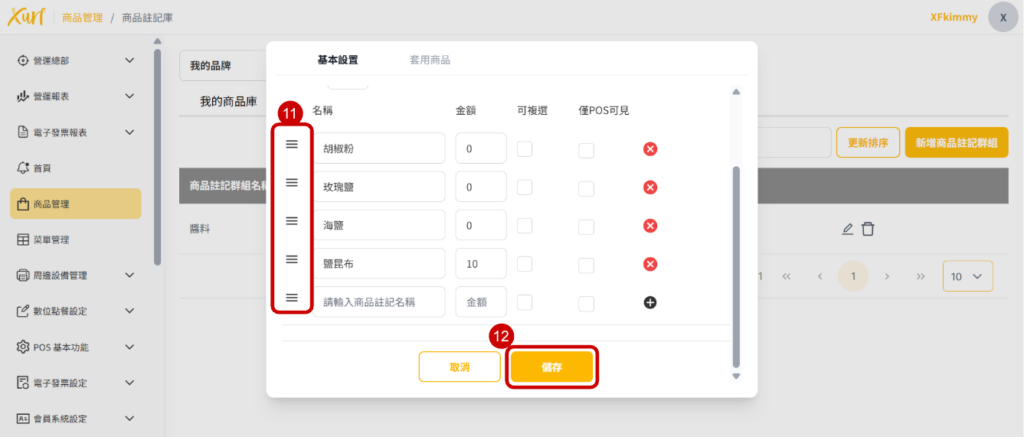
3-1-2【商品註記設置】基本設置
11. 拖移即可調整排序
12. 點選「 儲存 」
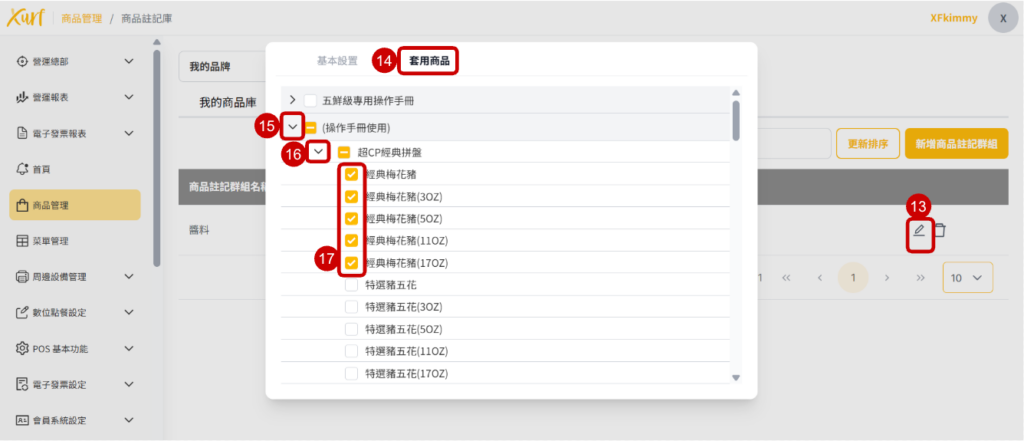
3-1-3【商品註記設置】套用商品
13. 點選鉛筆符號「 編輯 」
14. 點選「 套用商品 」
15. 點選箭頭展開「 分類 」內容
16. 點選箭頭展開「 商品 」內容
17. 點選需套用之商品
3-1-3【商品註記設置】套用商品
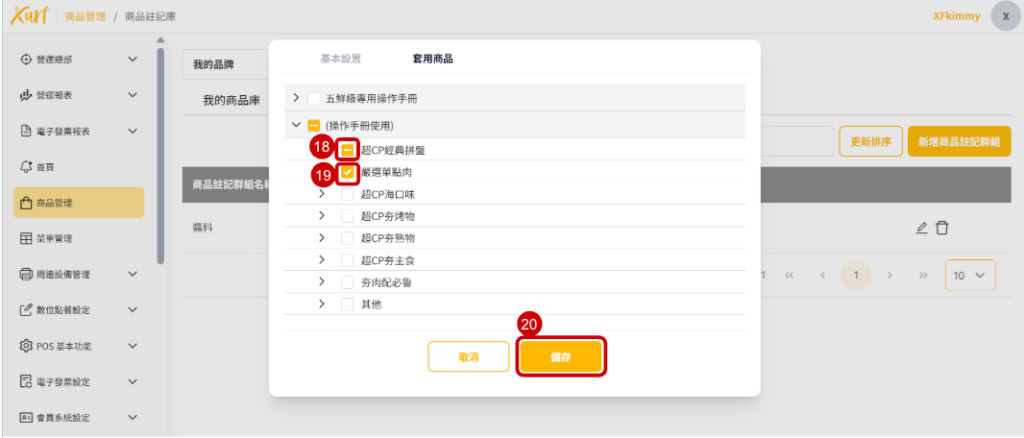
18. 若點選該分類內「部分」商品符號則顯示為 「 – 」
19. 若點選該分類內「全部」商品符號則顯示為 「 ✔ 」
20. 點選「儲存」
★ 完成以上步驟後套用之商品即顯示此「註記群組」內的所有註記
3-2-1【部分註記顯示設置】方法一
★【方法一】:
若註記群組中只有「部分」註記需放入商品
可建立註記並套用商品後再依照需要個別刪除不需要的註記
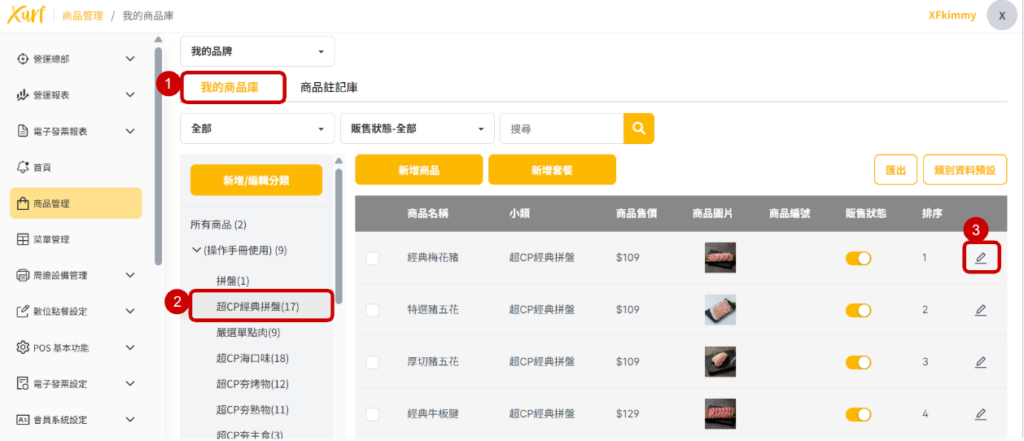
1. 點選「我的商品庫」
2. 點選該商品之「分類」
3. 點選該商品「編輯符號」
3-2-1【部分註記顯示設置】方法一
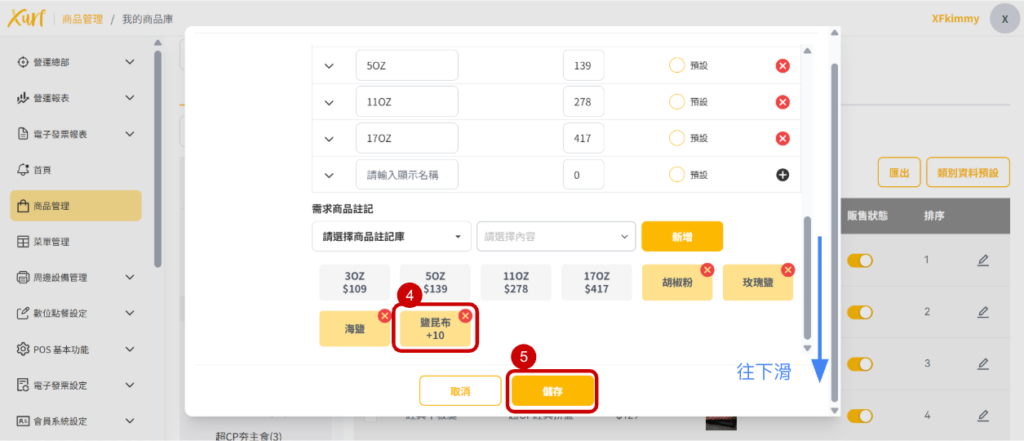
4. 該商品不需要部分註記,請點選叉叉刪除
5. 點選「 儲存 」
3-2-2【部分註記顯示設置】方法二
★【方法二】:
點入商品編輯後,個別新增註記
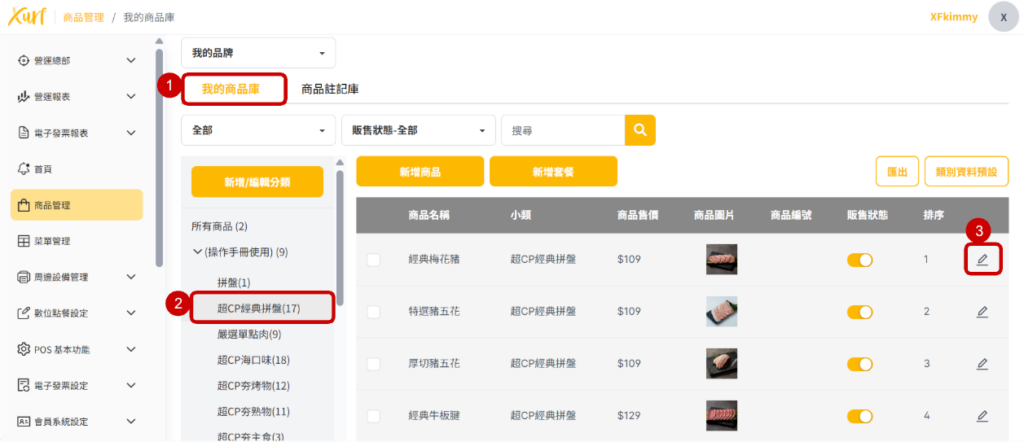
1. 點選「 我的商品庫 」
2. 點選該商品之「 分類 」
3. 點選該商品「 編輯符號 」
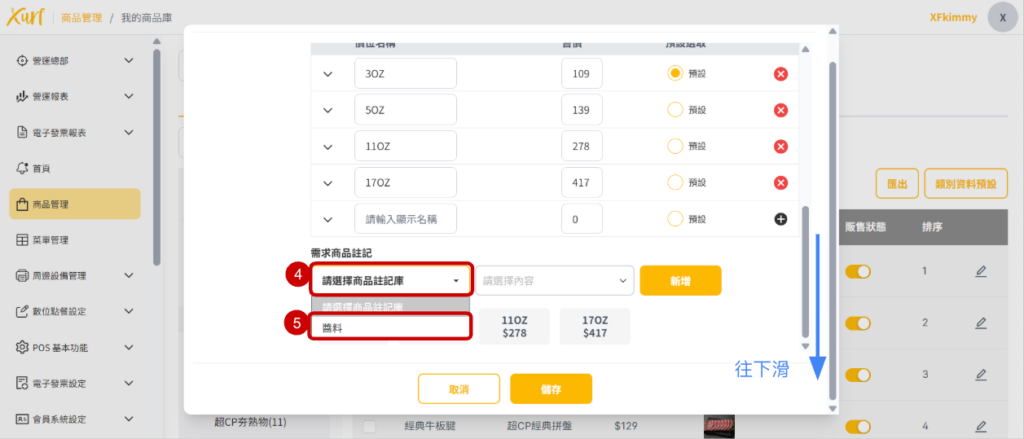
3-2-2【部分註記顯示設置】方法二
4. 點選「 商品註記庫 」下拉式選單
5. 點選需要的「 註記群組 」
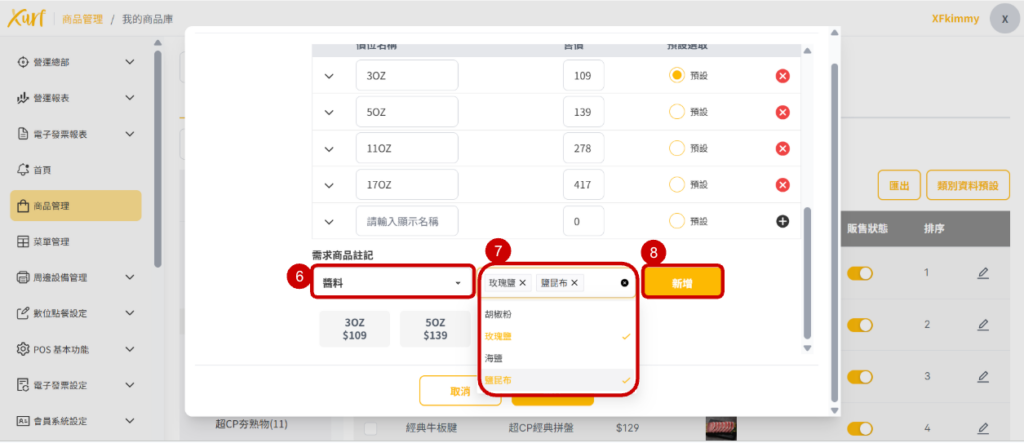
3-2-2【部分註記顯示設置】方法二
6. 點選該註記群組後即呈現該群組名稱
7. 點選下拉式選單「選擇需要的註記」
8. 點選「 新增 」
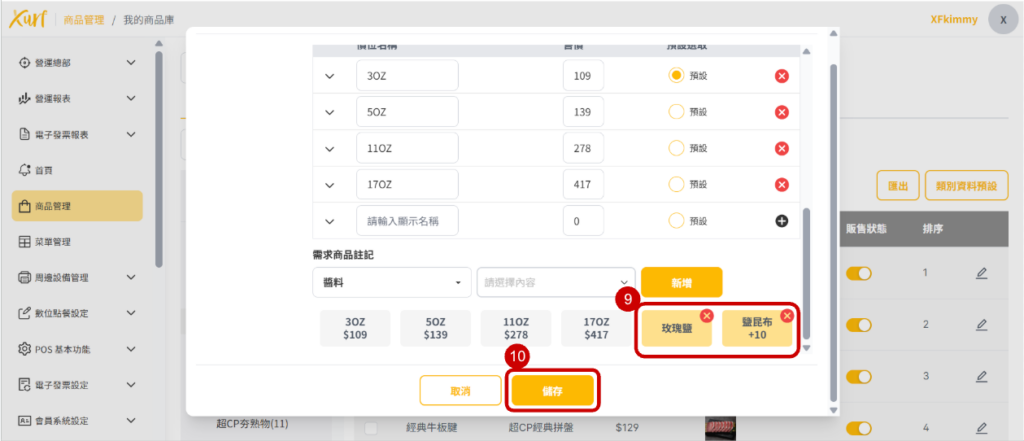
3-2-2【部分註記顯示設置】方法二
9. 新增完成即顯示該註記方塊,若需個別新增不同註記群組內註記則以此類推操作
10. 點選「 儲存 」
4. 【菜單下發流程】
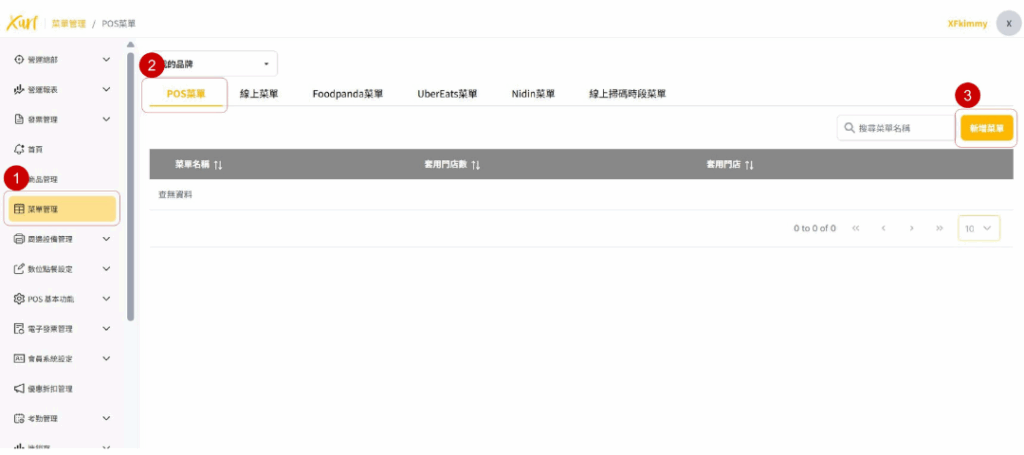
4-1-1【菜單下發】菜單管理/新增菜單
1. 點選「 菜單管理 」
2. 點選「 POS菜單 」(此類別為下發至POS的模板)
3. 點選「 新增菜單 」
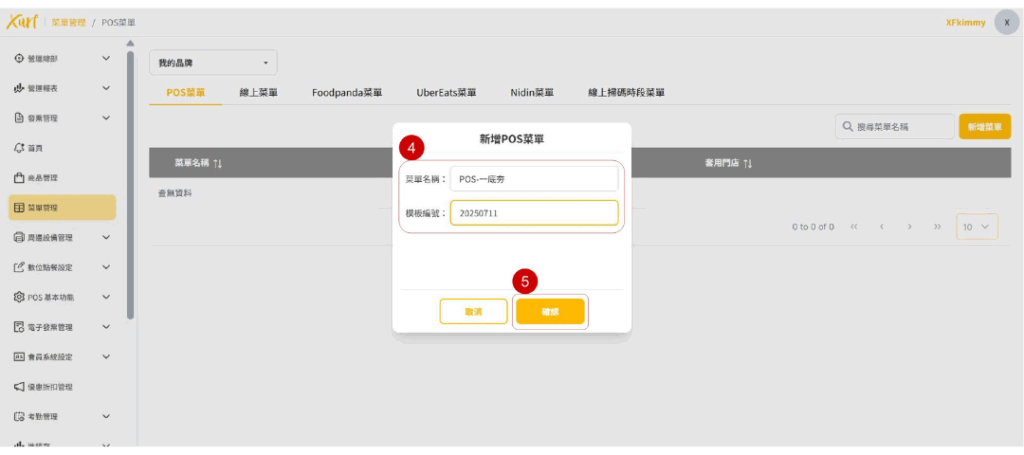
4-1-1【菜單下發】菜單管理/新增菜單
4. 菜單名稱輸入「 POS-門店名稱 」
模板編號輸入編輯時間「 年月日 」
5. 點選「 儲存 」
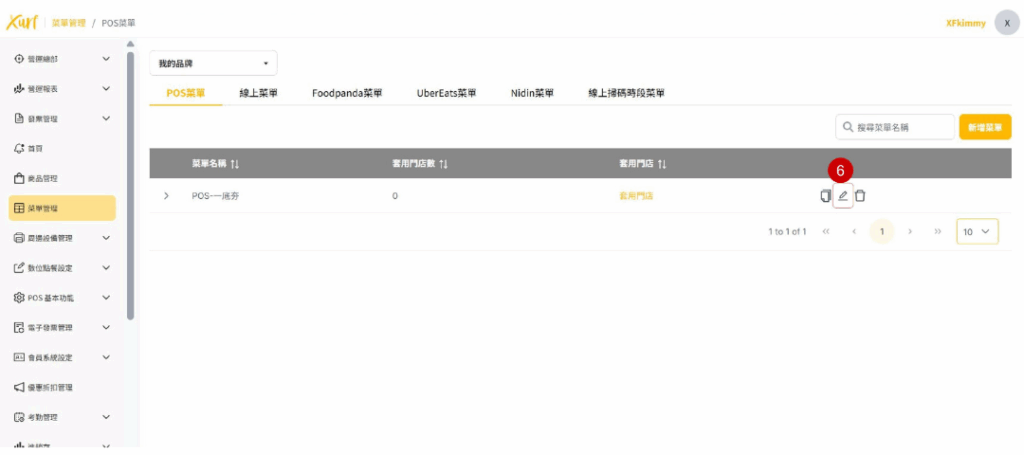
4-1-2【菜單下發】菜單管理/編輯菜單分類
6. 點選鉛筆符號的「 編輯 」
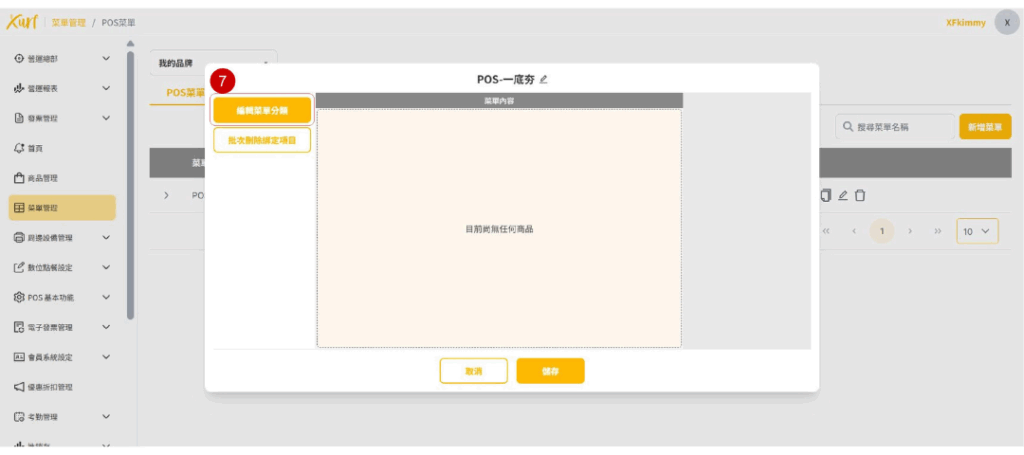
4-1-2【菜單下發】菜單管理/編輯菜單分類
7. 點選「 編輯菜單分類 」
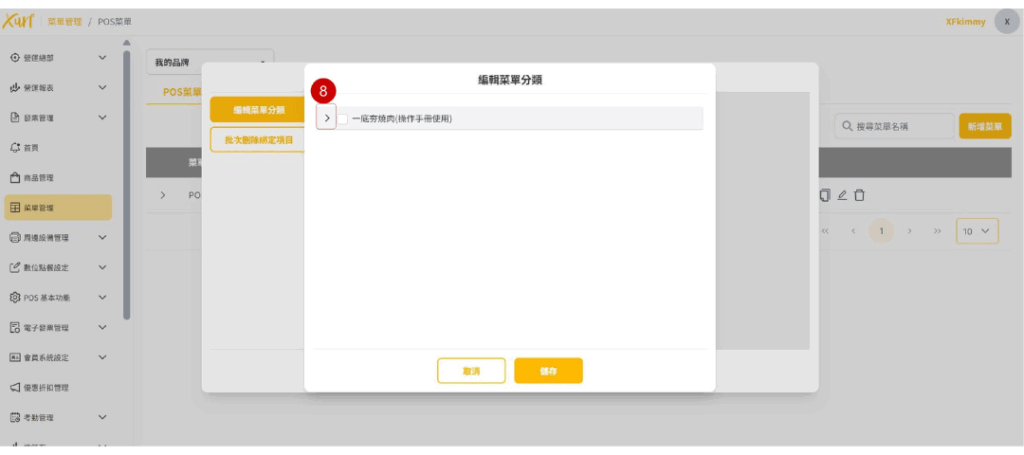
4-1-2【菜單下發】菜單管理/編輯菜單分類
8. 點選「>」展開下拉式選單
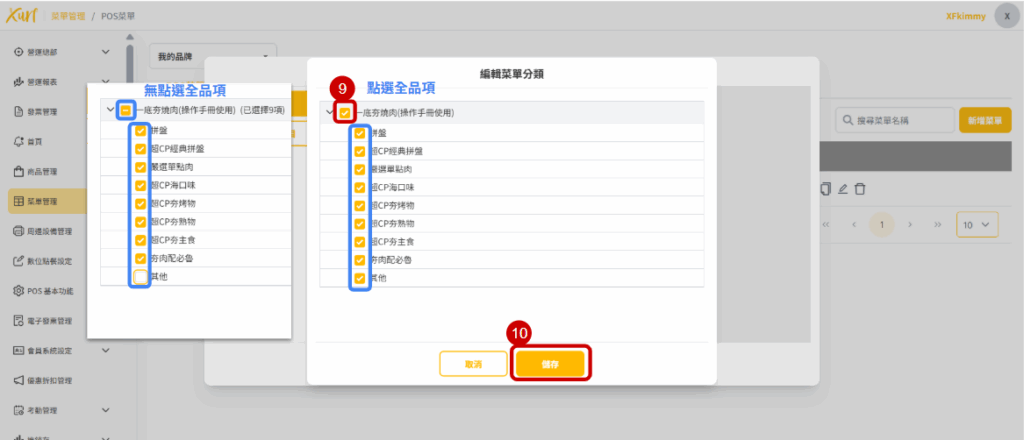
4-1-2【菜單下發】菜單管理/編輯菜單分類
9. 點選需顯示在POS機的「 分類 」
(若點選全分類會顯示「✓」符號,若無點選全品項則會顯示「一」 符號)
10. 點選「 儲存 」
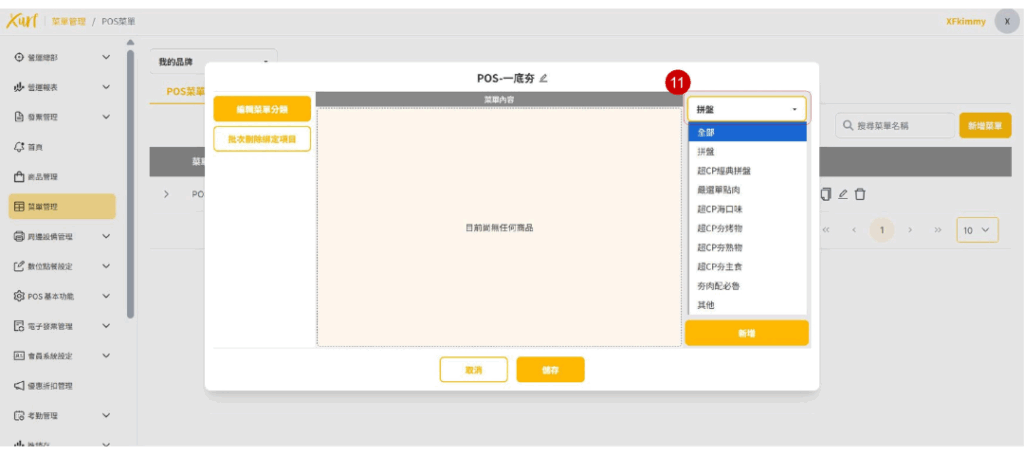
4-1-2【菜單下發】菜單管理/編輯菜單分類
11. 點選「 分類 」的下拉式選單並點選需新增商品之分類
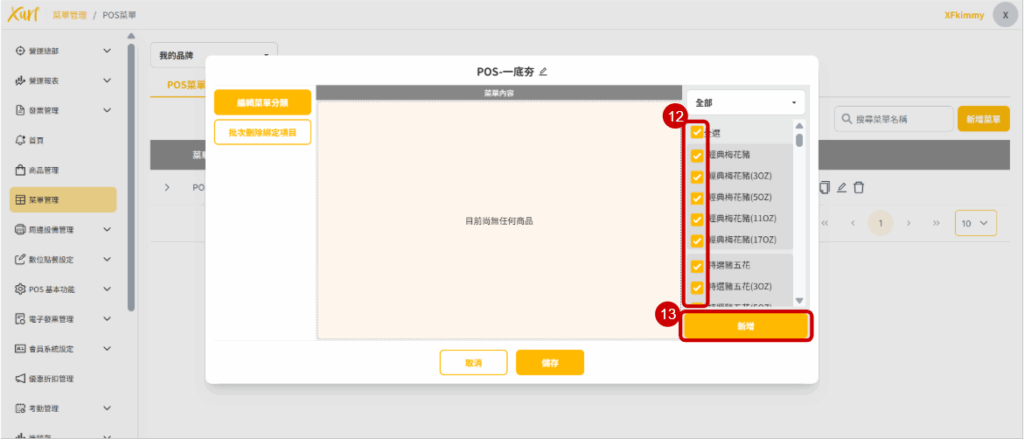
4-1-3【菜單下發】菜單管理/新增商品
12. 點選需新增至POS的「 商品 」
13. 商品點選完後,點選「 新增 」
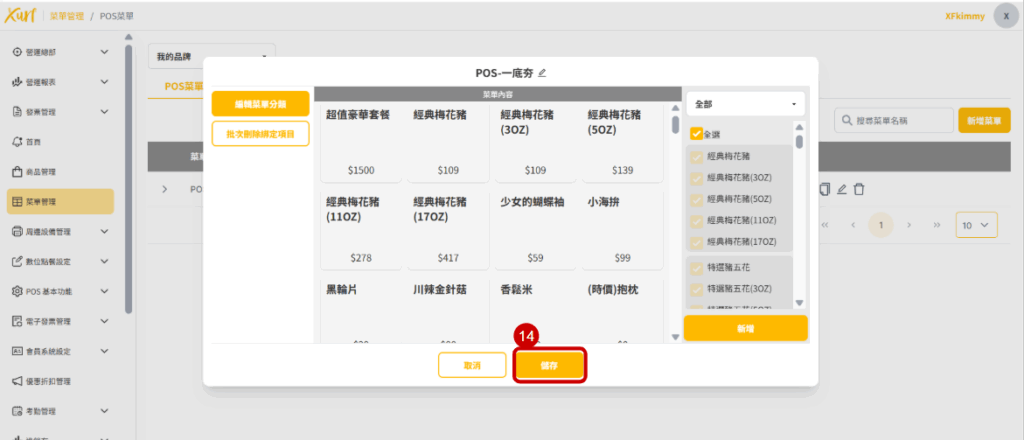
4-1-3【菜單下發】菜單管理/新增商品
14. 點選「儲存」
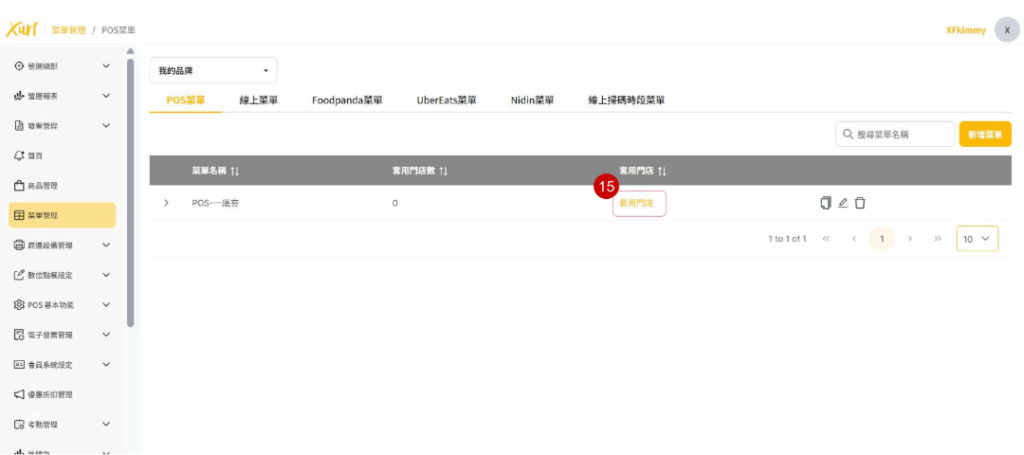
4-1-4【菜單下發】菜單管理/套用門店
15. 點選「套用門店」
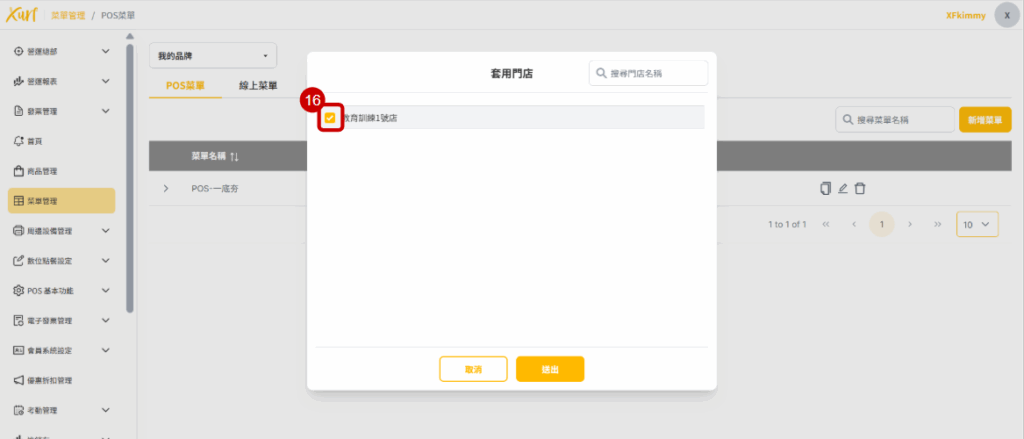
4-1-4【菜單下發】菜單管理/套用門店
16. 點選需菜單下發之「門店」
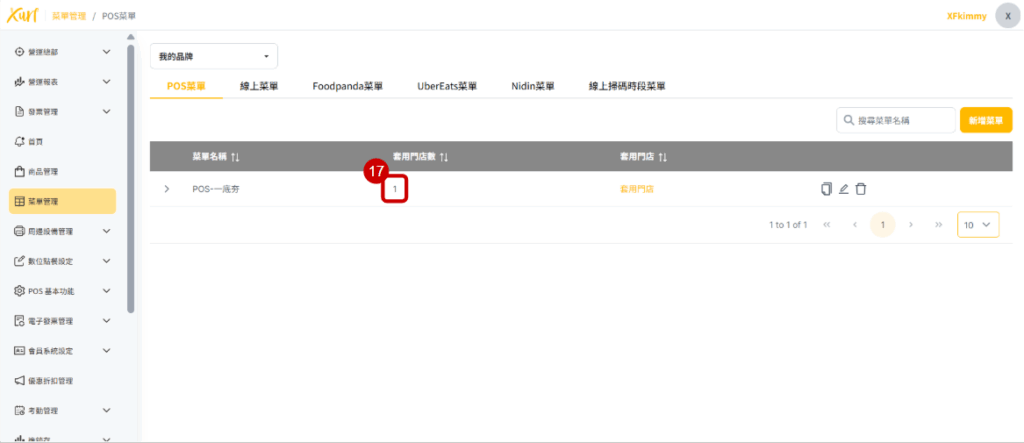
4-1-4【菜單下發】菜單管理/套用門店
17. 新增門店後會顯示目前已套用此菜單之「門店數」
5. POS基本功能介紹
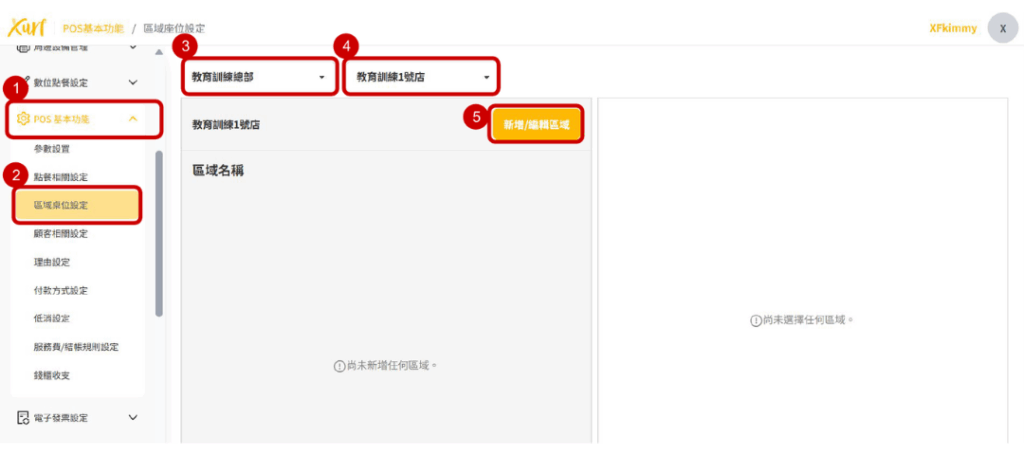
5-1-1 【POS基本功能】區域桌位設定
1. 點選「 POS基本功能」
2. 點選「區域桌位設定」
3. 點選「品牌」
4. 點選「門市」
5. 點選「新增/編輯區域」
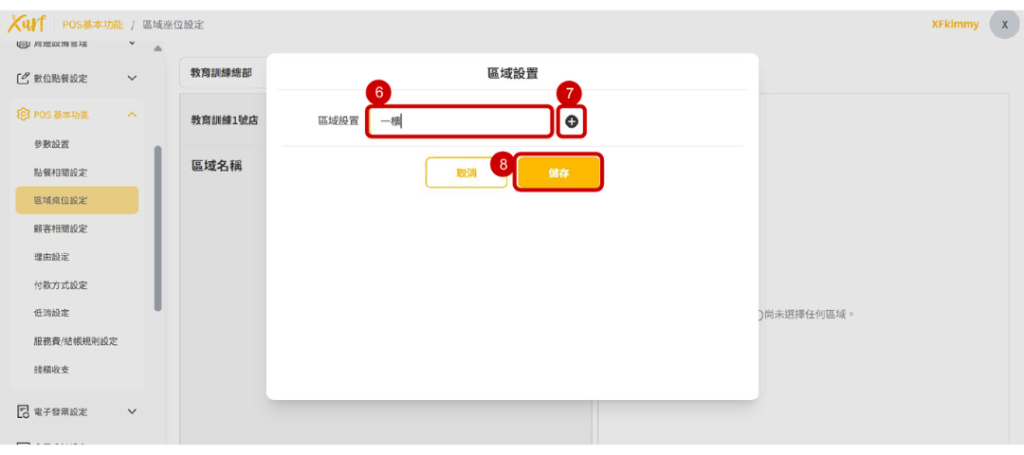
5-1-1 【POS基本功能】區域桌位設定
6. 輸入該「區域名稱」
7. 點選「+」
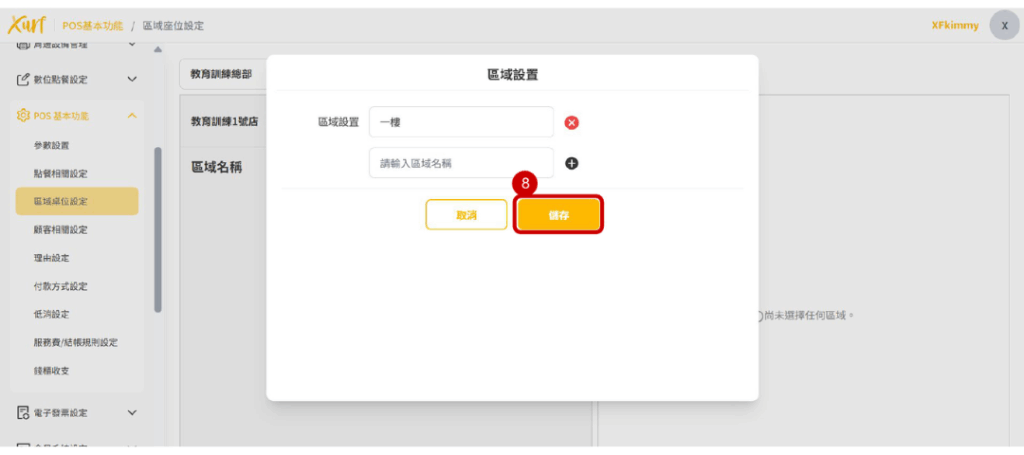
5-1-1 【POS基本功能】區域桌位設定
8. 點選「儲存」
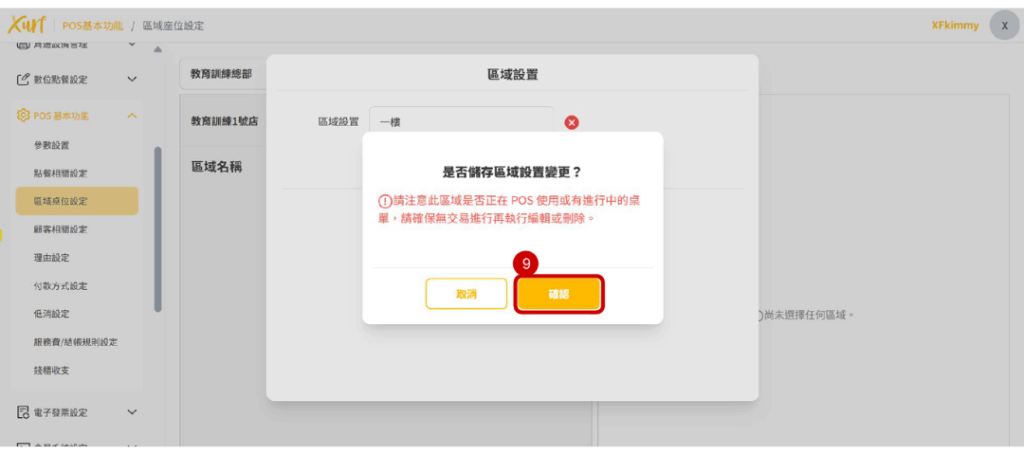
5-1-1 【POS基本功能】區域桌位設定
9. 點選「確認」
★ 若該區域有交易進行中請勿編輯或刪除區域,若刪除恐會影響訂單遺失等狀況
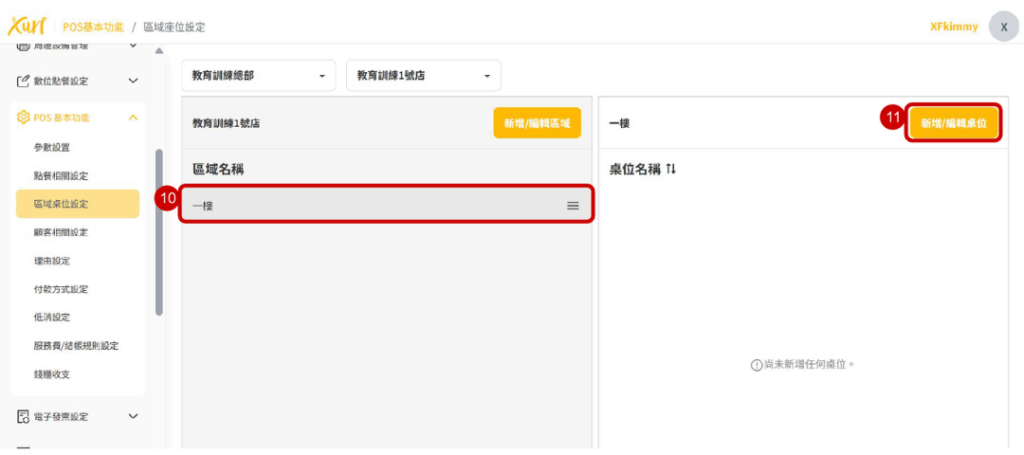
5-1-1 【POS基本功能】區域桌位設定
10. 點選「該區域」
11. 點選「新增/編輯桌位」
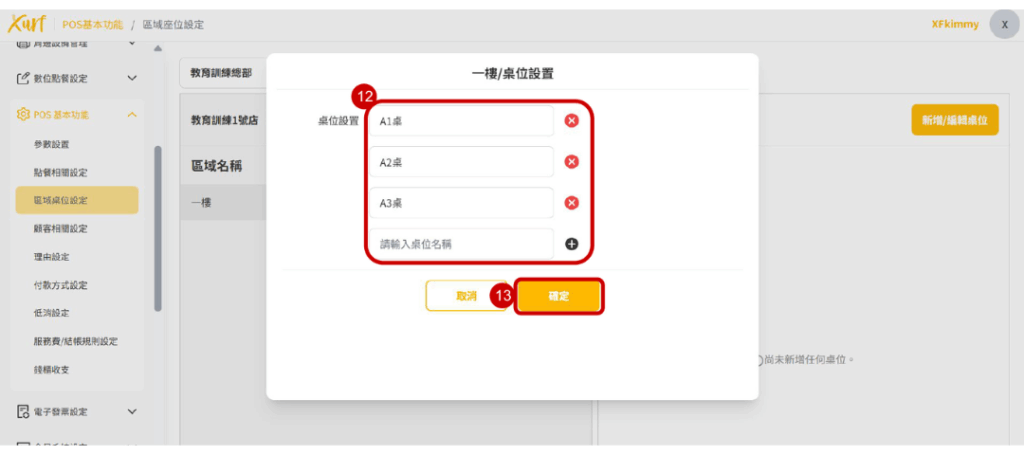
5-1-1 【POS基本功能】區域桌位設定
12. 輸入「桌號名稱」,可點選「+」「x」新增或刪除桌位
13. 點選「 儲存 」
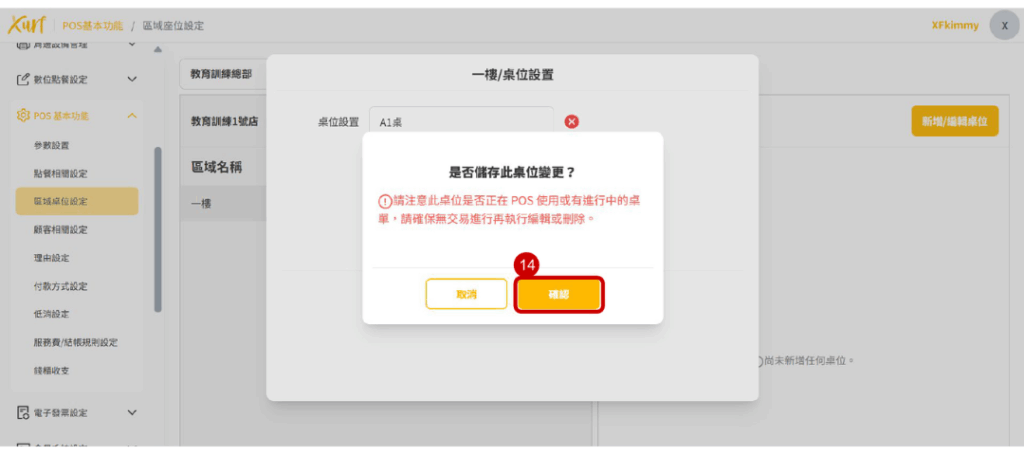
5-1-1 【POS基本功能】區域桌位設定
14. 點選「確認」
★ 若該桌位有交易進行中請勿編輯或刪除桌位,若刪除恐會影響訂單遺失等狀況
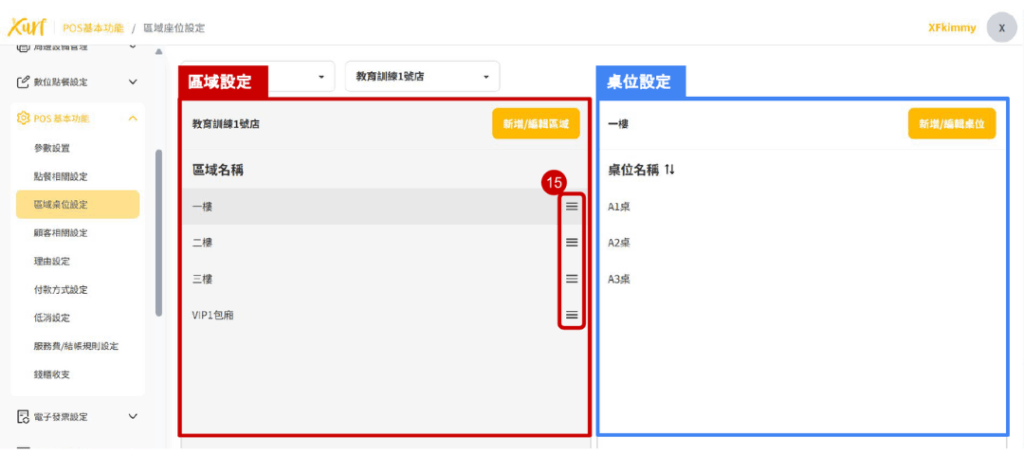
5-1-1 【POS基本功能】區域桌位設定
15.可拖移調整區域排序
★ 依以上操作方式即可建立不同區域及桌位
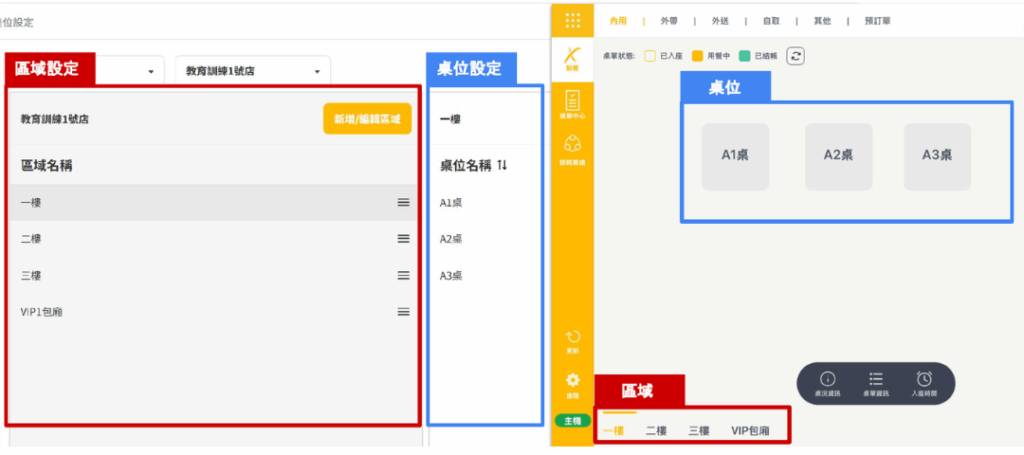
5-1-1 【POS基本功能】區域桌位設定
★ 設定完成後在POS機呈現的畫面
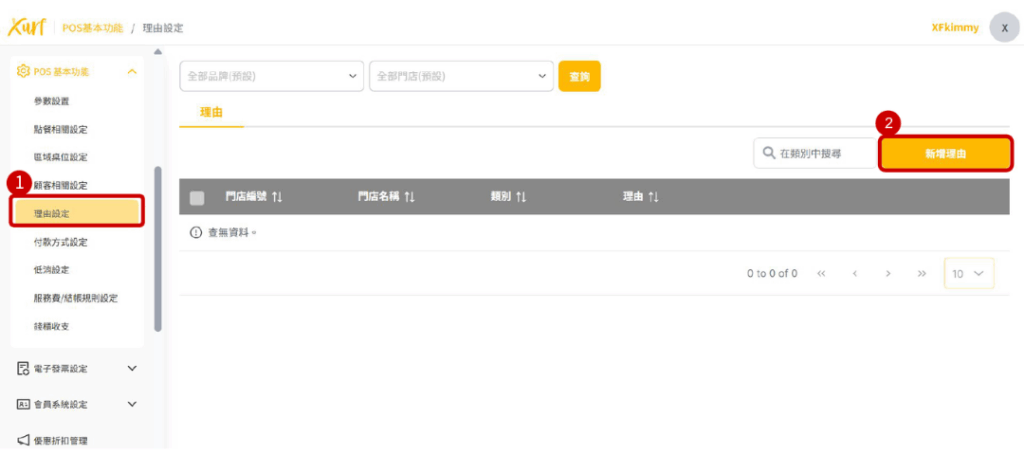
5-2-1 【POS基本功能】理由設定
1. 點選「理由設定」
2. 點選「新增理由」
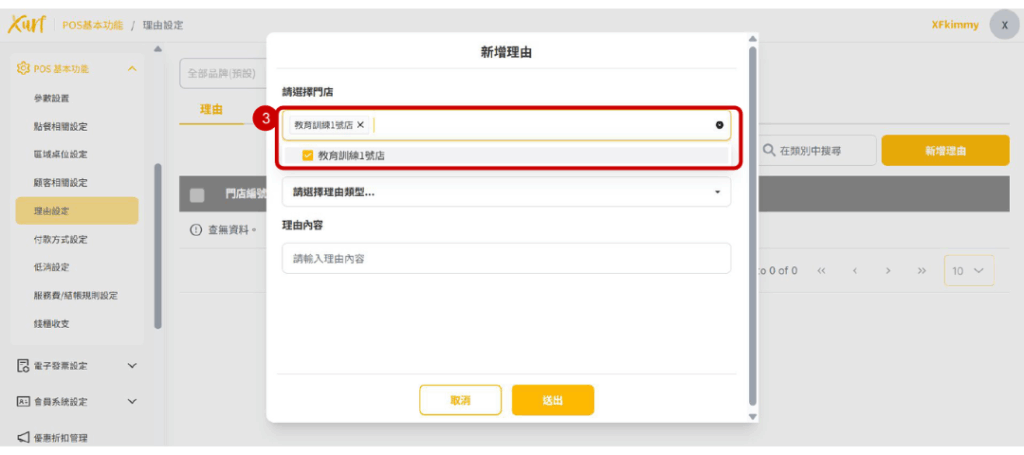
5-2-1 【POS基本功能】理由設定
3. 點開下拉式選單,點選「門店」
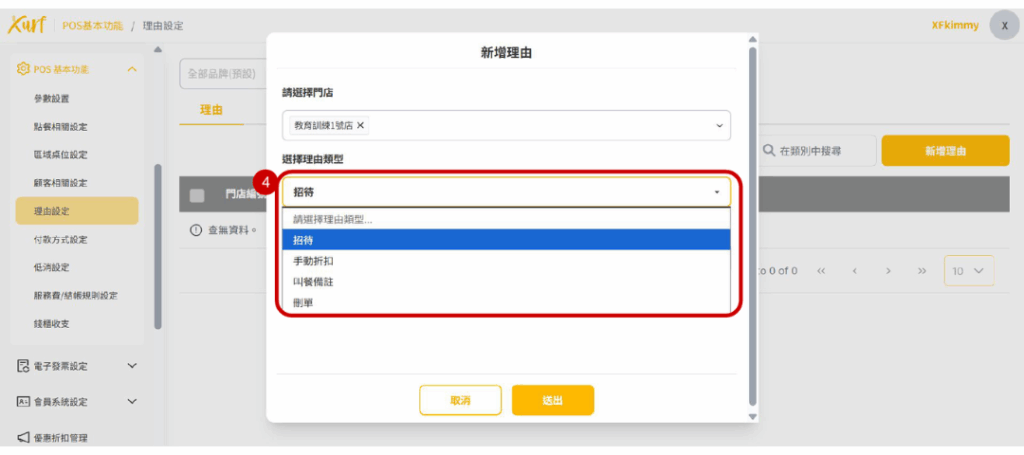
5-2-1 【POS基本功能】理由設定
4.點開下拉式選單,點選「理由類型」
★ 以下類型選擇後在POS端有開啟該功能理由選擇時即有在此建立的理由可點選
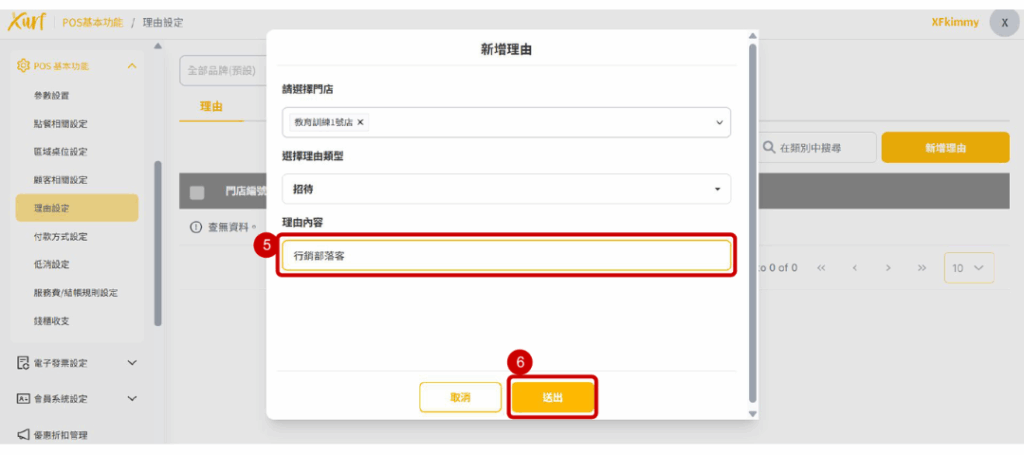
5-2-1 【POS基本功能】理由設定
5. 輸入「理由內容」
6. 點選「送出」
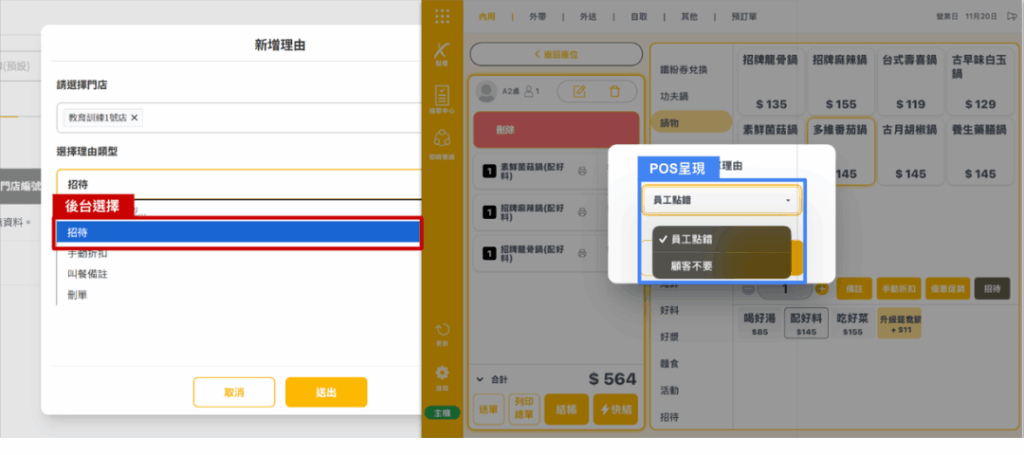
5-2-2 【POS基本功能】招待理由範例
★ 理由類型中有「招待理由」在POS機顯示的畫面
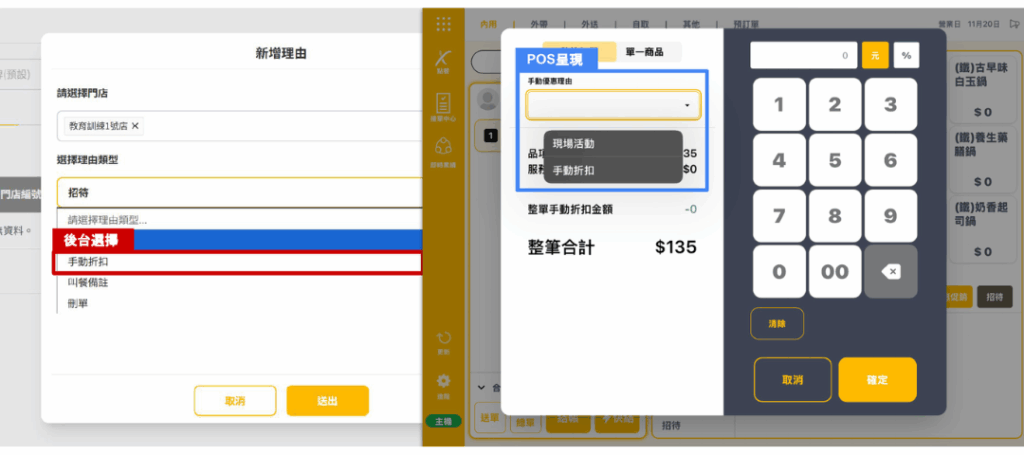
5-2-3 【POS基本功能】手動折扣理由範例
★ 理由類型中有「手動折扣」在POS機顯示的畫面
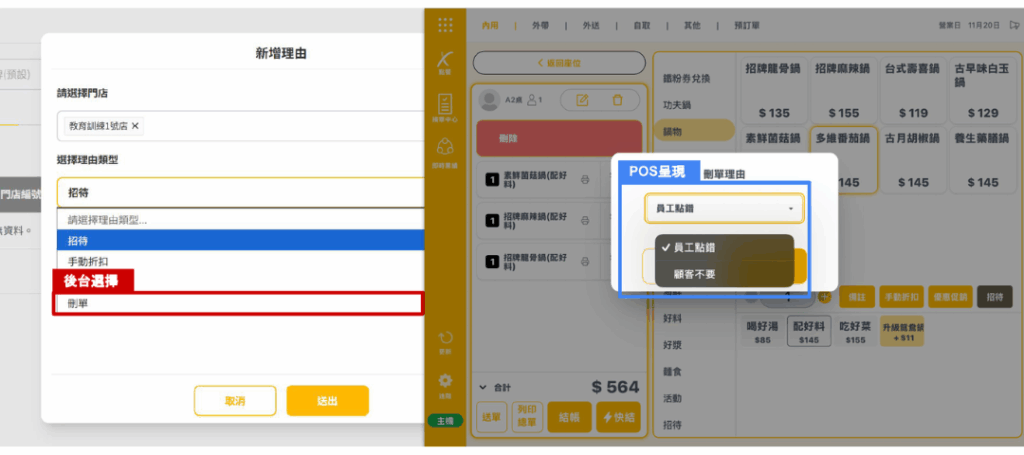
5-2-4 【POS基本功能】刪單理由範例
★ 理由類型中有「刪單理由」在POS機顯示的畫面
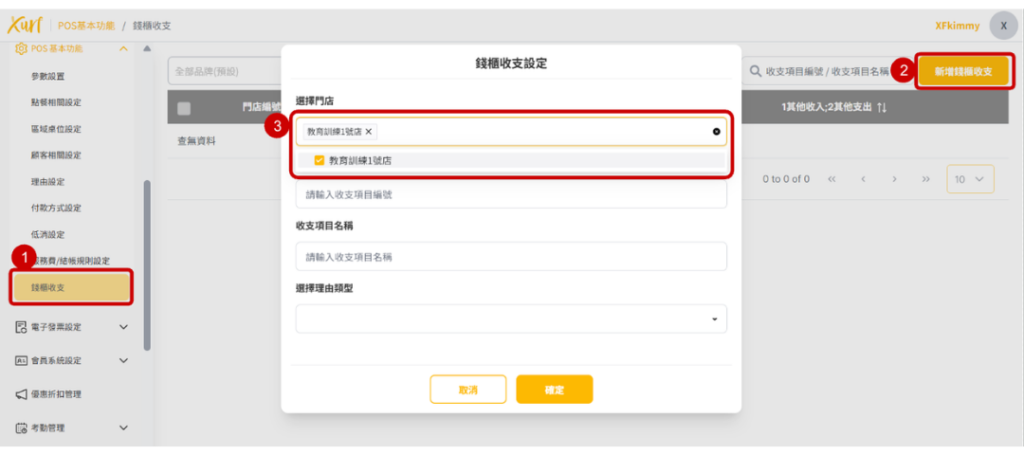
5-6-1 【POS基本功能】錢櫃收支設定
1. 點選「錢櫃收支」
2. 點選「新增錢櫃收支」
3. 選擇「需設定之門店」
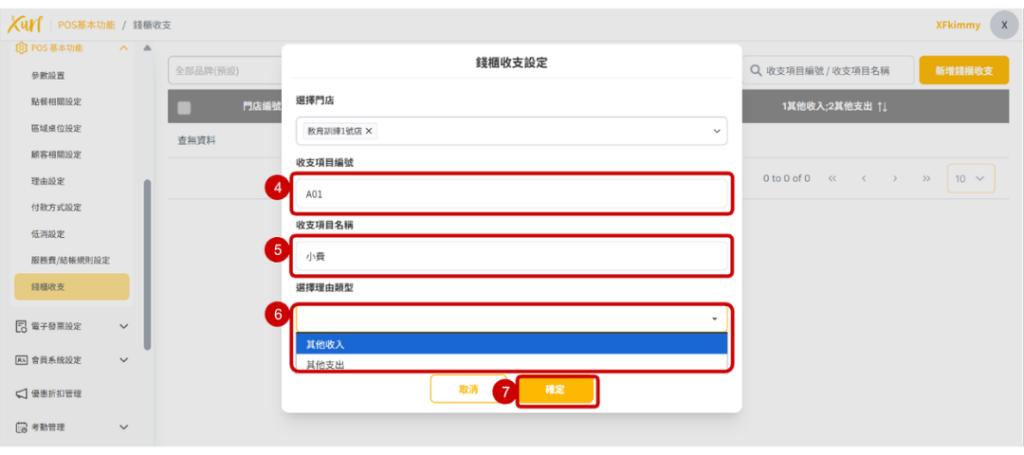
5-6-1 【POS基本功能】錢櫃收支設定
4. 輸入「編號」
EX: 輸入規則可收入項目A數字 支出項目B數字
5. 輸入「收支項目名稱」
6. 選擇此項目為「收入」或「支出」
7. 點選「儲存」
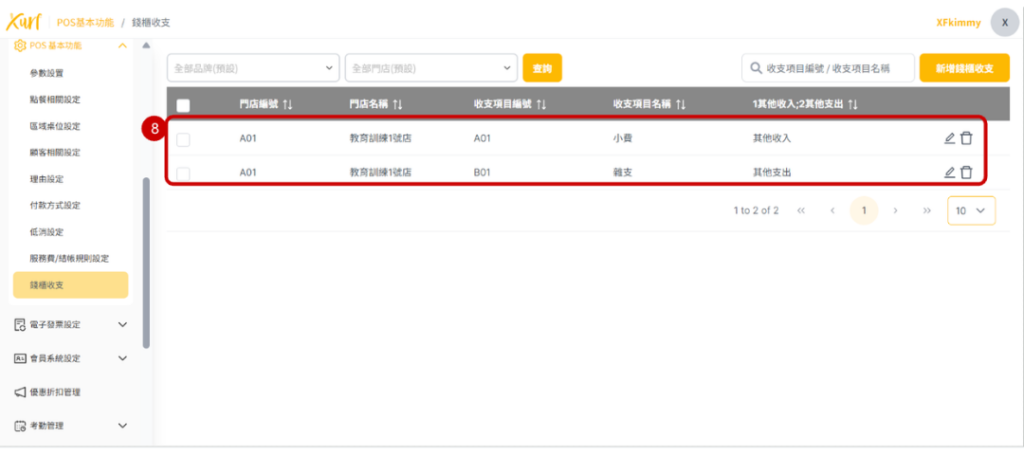
5-6-1 【POS基本功能】錢櫃收支設定
8. 設置完成後即顯示如圖
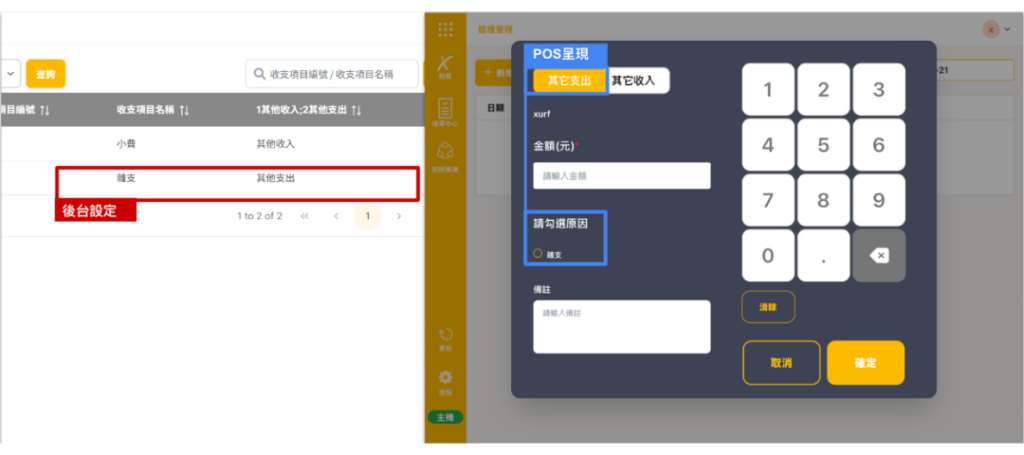
5-6-2 【POS基本功能】錢櫃收支範例
★ 理由類型中有「錢櫃支出」在POS機顯示的畫面
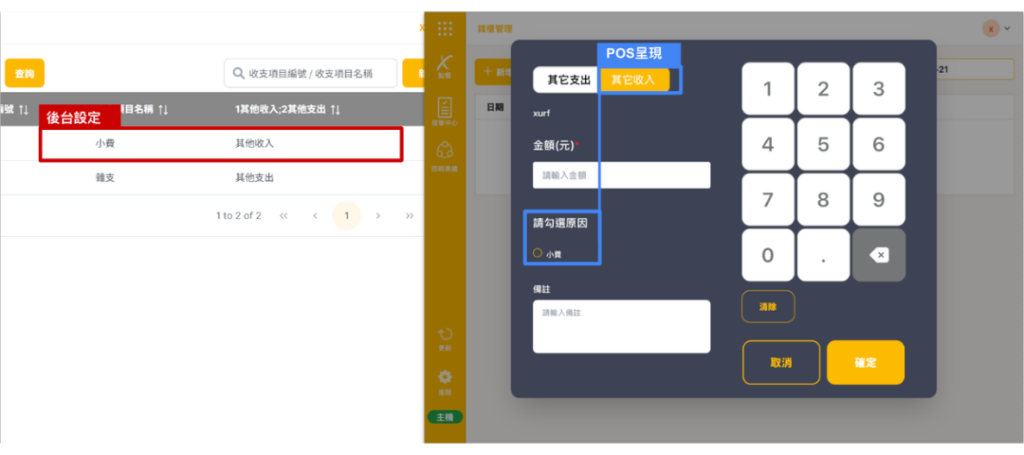
5-6-2 【POS基本功能】錢櫃收支範例
★ 理由類型中有「錢櫃收入」在POS機顯示的畫面
6.【考勤管理】介紹
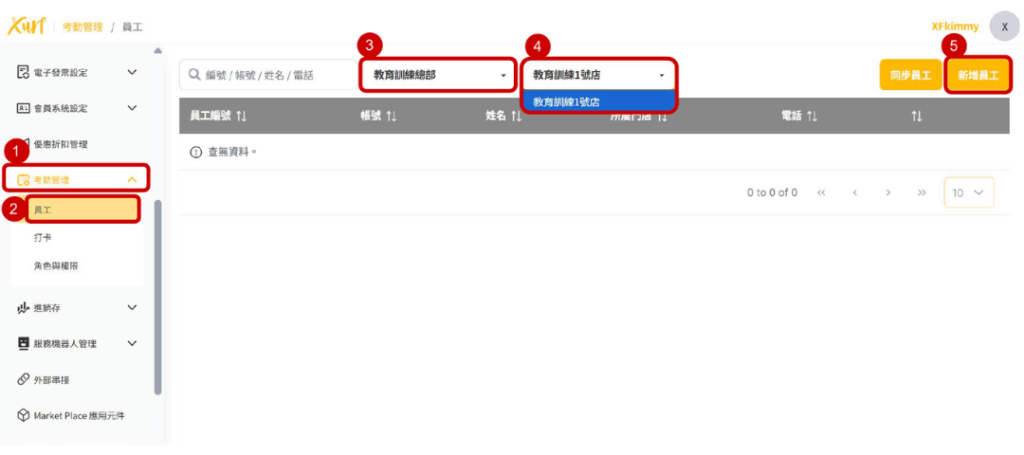
6-1 【考勤管理】新增員工
1. 點選「考勤管理」
2. 點選「員工」
3. 選擇「品牌」
4. 選擇「門店」
5. 點選「新增員工」
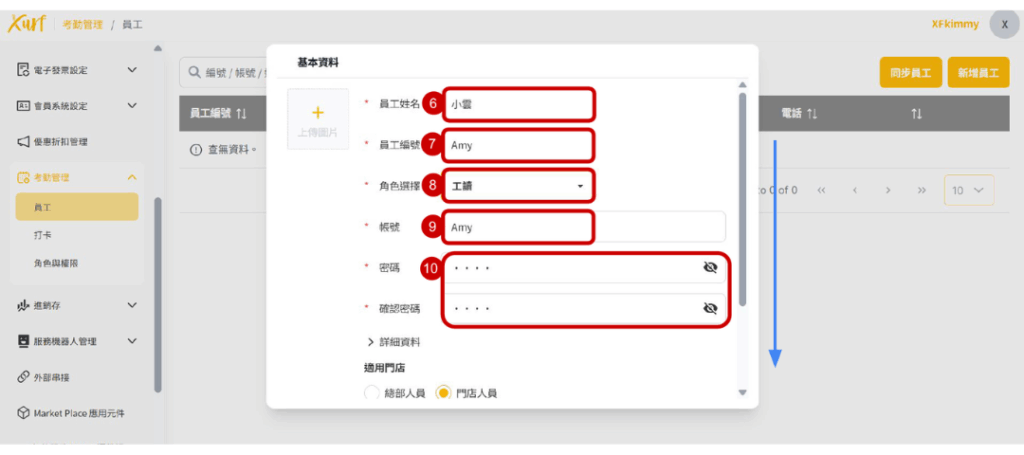
6-1 【考勤管理】新增員工
6. 輸入「員工姓名」
7. 輸入「員工編號」
8. 點開下拉式選單「選擇角色」
9. 輸入「帳號」
10. 輸入「密碼」
以上填寫完後往下滑
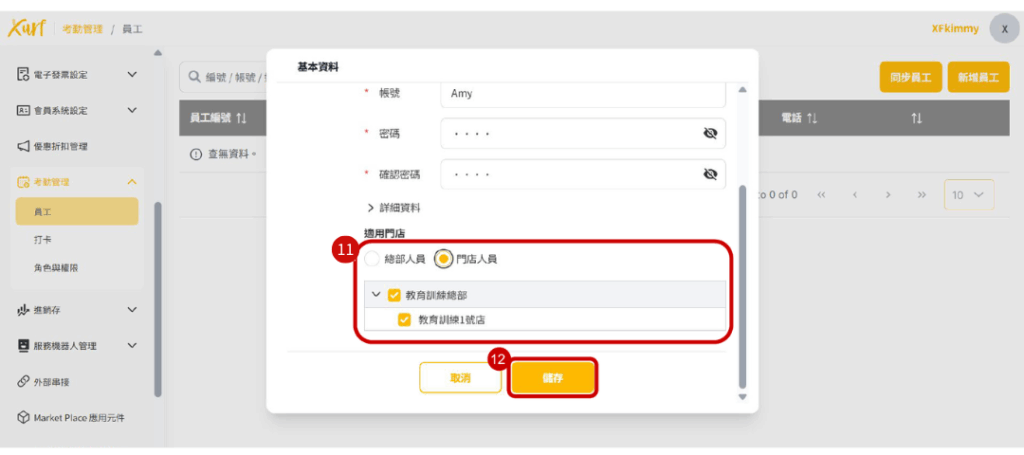
6-1 【考勤管理】新增員工
11. 點選該帳號可登入之門店
12. 點選「儲存」
★ 點選「總部人員」即有全門店之權限
★ 點選「門店人員」可勾選特定門店
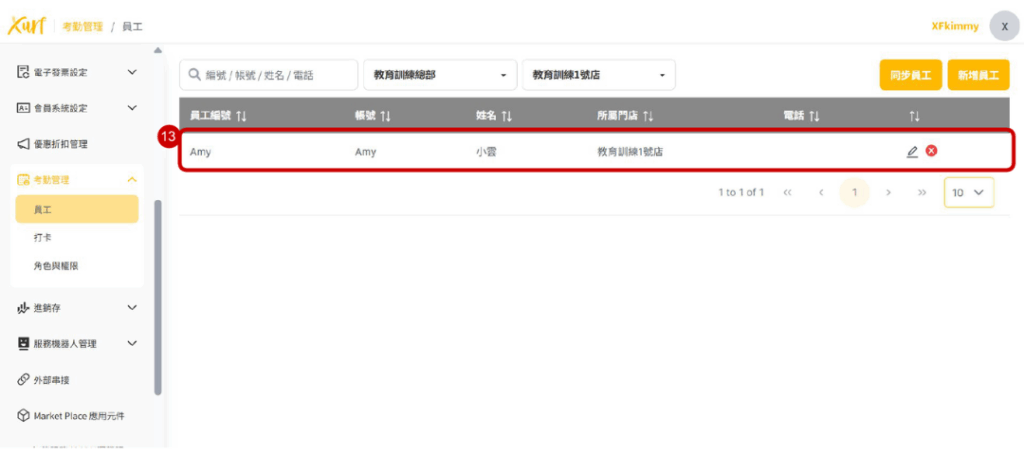
6-1 【考勤管理】新增員工
13. 新增完成後即呈現該員工資訊並可在POS機操作打卡
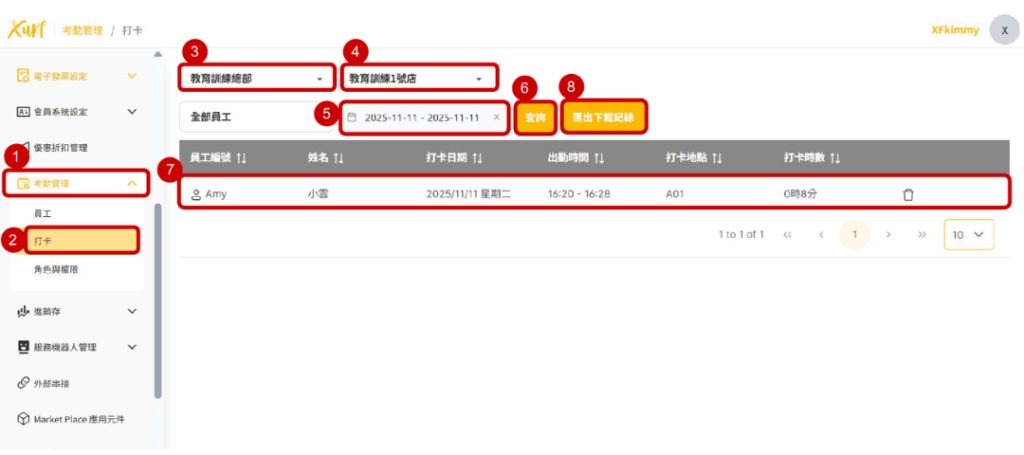
6-2【考勤管理】打卡紀錄查詢
1. 點選「考勤管理」
2. 點選「打卡」
3. 選擇「品牌」
4. 點選「門店」
5. 選擇需「查詢之時間」
6. 點選「查詢」
7. 查詢後可查看員工出勤狀況
8. 點選「匯出下載紀錄」即可匯出Excel檔
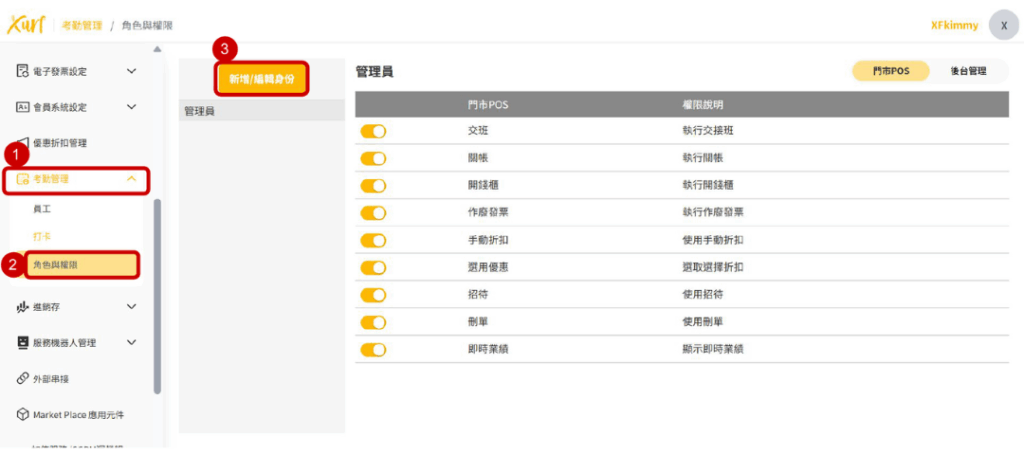
6-3【考勤管理】角色與權限
1. 點選「考勤管理」
2. 點選「角色與權限」
3. 選擇「新增/編輯身份」
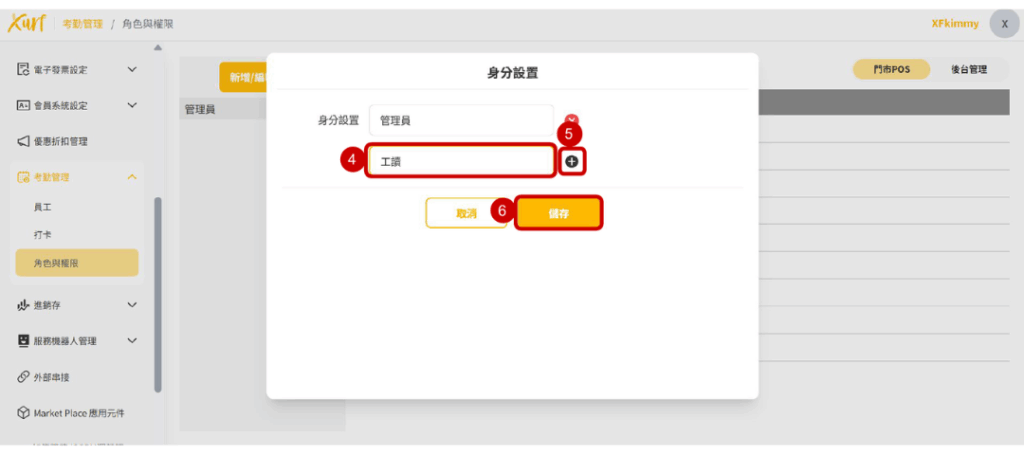
6-3【考勤管理】角色與權限
4. 點選「權限管理」
5. 點選符號「+」
6. 選擇「儲存」
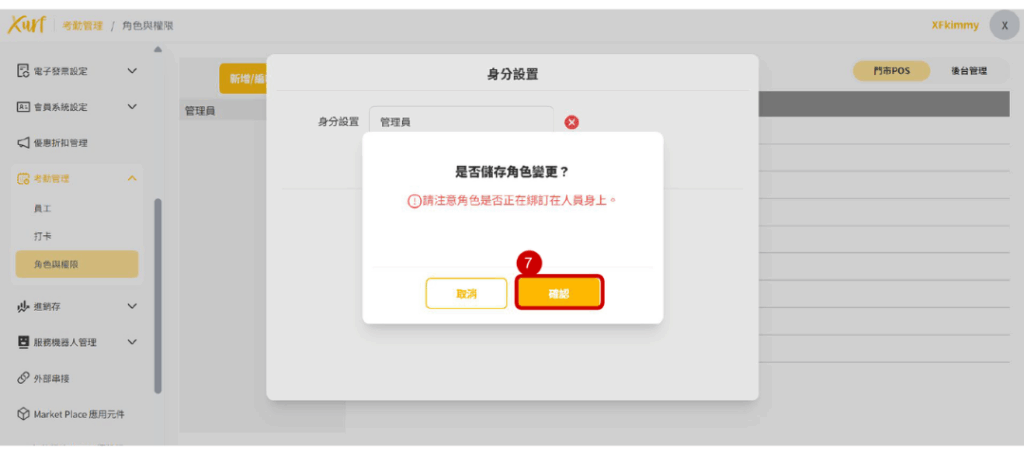
6-3【考勤管理】角色與權限
7. 點選「確認」
★ 若目前有員工綁定該角色,刪除將會影響該員工權限,請確認後再操作
6-3【考勤管理】角色與權限
8. 新增後角色會呈現在左側列
7.【會員系統設定】介紹

7-1 品牌會員類型管理 (會員等級建置)
資料建置中
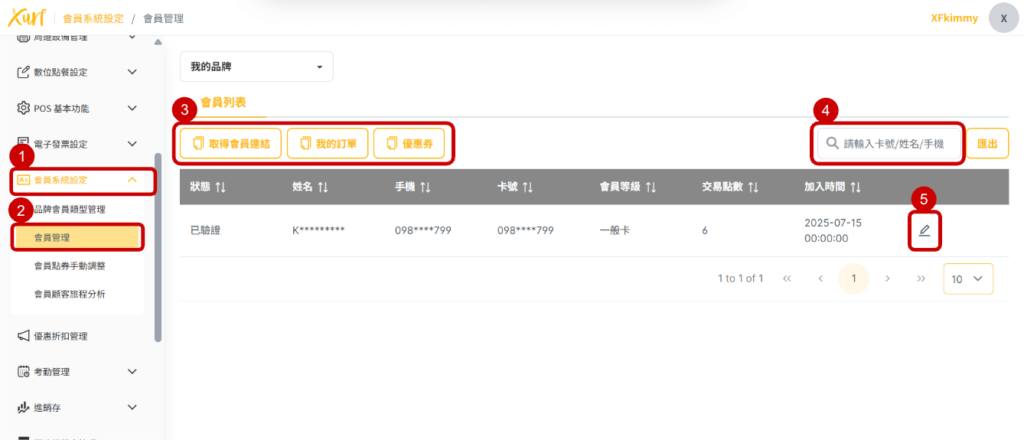
7-2 會員管理 (查看會員資料)
1. 點選「 會員系統設定 」
2. 點選「 會員管理 」
3. 可在此複製連結並分享
4. 輸入該會員電話查詢會員
5. 點選鉛筆符號查看會員資料
★ 取得會員連結 : 會員註冊/登入連結
★ 我的訂單 : 線上點餐訂單紀錄
★ 優惠券 : 優惠券兌換
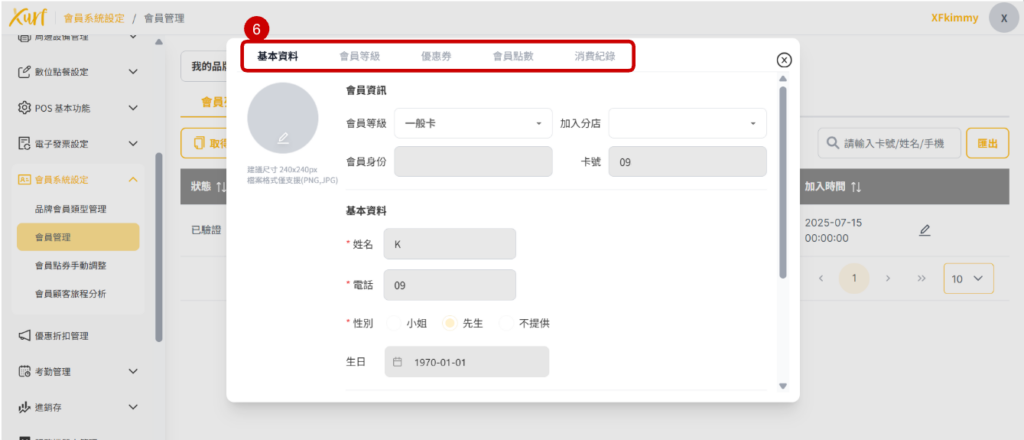
7-2 會員管理 (查看會員資料)
6. 可點選上方列表,查看會員等級、優惠券、會員點數紀錄、消費紀錄
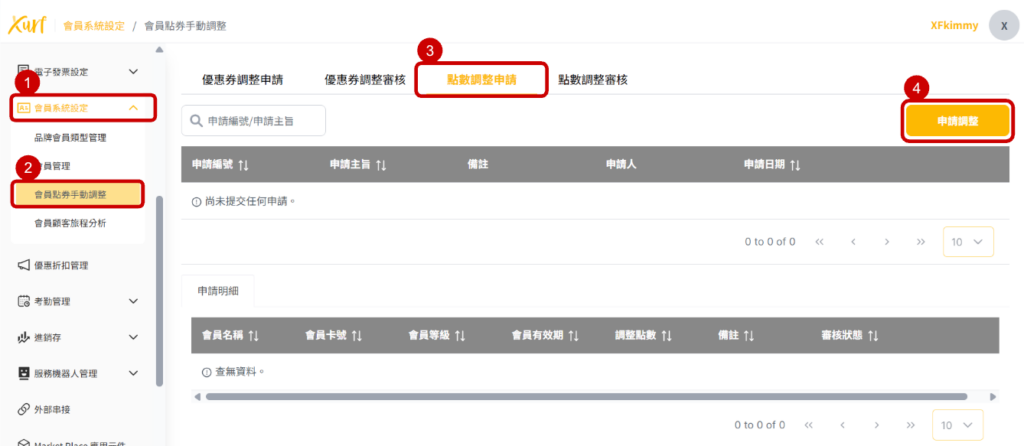
7-3 會員點券手動調整 (手動補點流程)
1. 點選「 會員系統設定 」
2. 點選「 會員點券手動調整 」
3. 點選「 點數調整申請 」
4. 點選「 申請調整 」
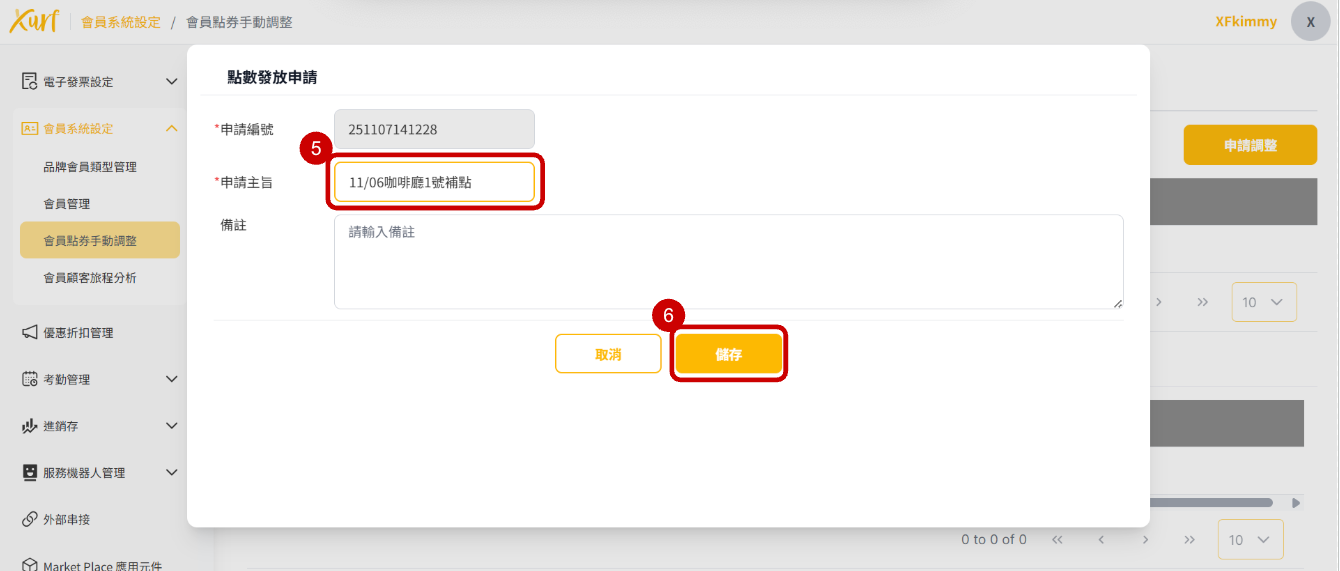
7-3 會員點券手動調整 (手動補點流程)
5. 在申請主旨中填寫「 日期-補點門店 」
6. 點選「 儲存 」
7-3 會員點券手動調整 (手動補點流程)
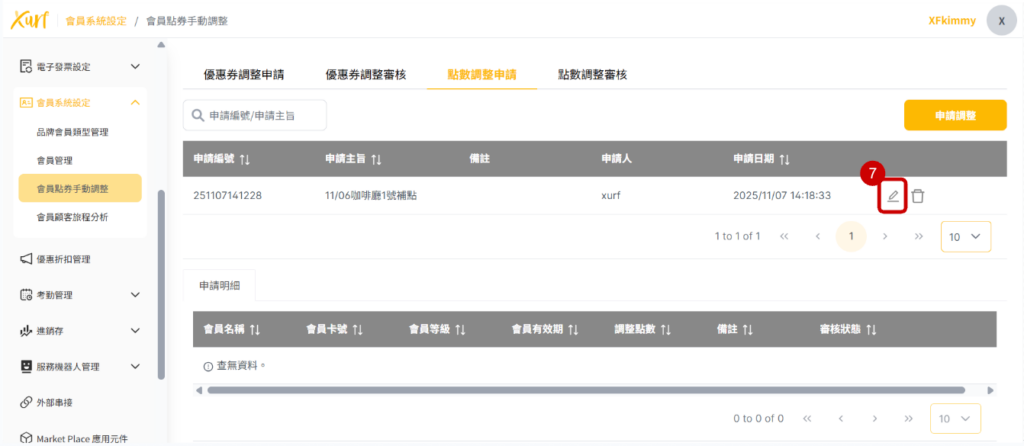
7. 點選鉛筆符號的「 編輯 」
7-3 會員點券手動調整 (手動補點流程)
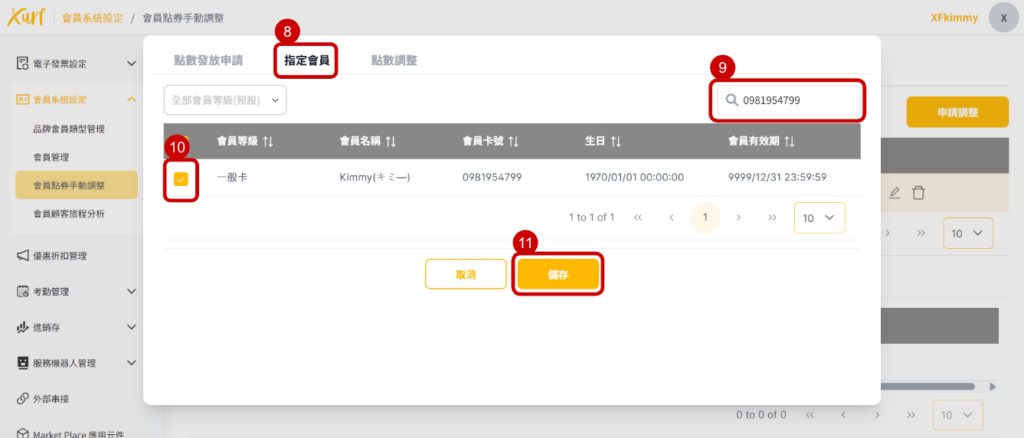
8. 點選「 指定會員 」
9. 輸入需補點之會員的「 電話號碼 」
10.「 勾選 」該會員
11. 點選「 儲存 」
7-3 會員點券手動調整 (手動補點流程)
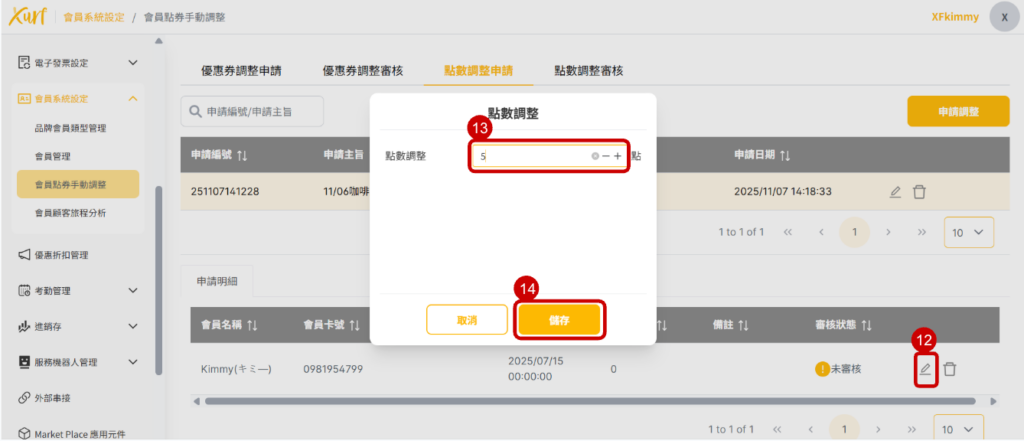
12. 點選鉛筆符號的「 編輯 」
13. 輸入「 點數 」
14. 點選「 儲存 」